

Win11升级后OFFICE用不了怎么办?Win11更新后office不可用解决方法
发布时间:2026-01-22 15:02:19 本站作者 【 字体:大 中 小 】 浏览:250 次
Office是办公必备软件,很多网友担心升级了Windows11系统后office用不了,从而影响工作。这里给大家带来Win11更新后office用不了解决方法,轻松解决office问题,你可以放心升级。

方法一:
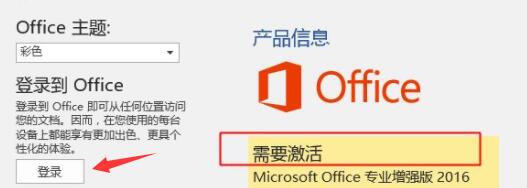
1、如果我们使用的是正版office软件的话,只需要重新激活一下即可。
2、首先打开office,然后进入设置,点击左边栏中的“账户”

3、然后在其中点击“登录”,登录我们购买了正版office软件的账户就可以了。
方法二:
1、如果我们使用的不是正版office,那么必须要重新安装。
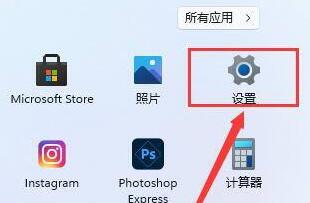
2、首先点击开始菜单,进入“设置”
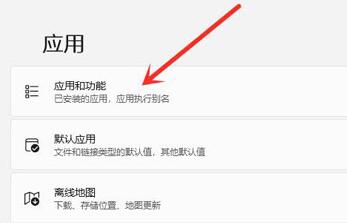
3、然后在左侧栏点击“应用”,并进入“应用和功能”
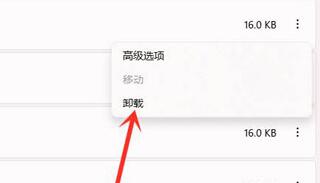
4、接着找到其中所有的office软件,将他们卸载干净。
5、卸载完成后,我们需要重新下载一个无需激活的office软件就能使用了。【office下载】
方法三:
1、如果我们使用上面两种方法都无法解决问题,那么可能是系统的问题,这时候只要重装系统就可以了。
2、重装完成后,再重新安装一下office软件就可以正常使用了。

热门推荐






最新发布

家常土豆炖肉的做法

土豆炖肉的用料猪肉 适量土豆 2个料酒 1勺盐 适量酱油 3勺十三香 适量白糖 少量姜 1片蒜 1瓣葱 少量土豆炖肉的做法步骤1土豆滚刀切块,冲洗后泡在清水中备用,瘦肉切片,葱姜蒜切好备用。步骤2锅内放油(热锅冷油),油温五成热时放入葱姜蒜爆香,放入肉片翻...
家常酸菜炖豆腐的做法

原料:酸白菜、猪肉、豆腐、小辣椒、蒜头、十三香、酱油、料酒。做法步骤:第1步、猪肉切片,冷锅热油(放少些),先把肥的肉煎出炒出油来再瘦肉部分快速炒散开来下小辣椒炒出香味,加入少量酱油料酒翻炒均匀。第2步、酸菜泡两次水洗洗沥干水后倒入锅里炒干水份后加入少量的十三香翻炒均匀后加入适量的开水...
家常腐竹红烧肉的做法

腐竹红烧肉的用料五花肉500g 腐竹200克八角2粒 盐适量老抽2勺 生抽2勺蚝油2勺 冰糖6-7块香葱2根 姜20克腐竹红烧肉的做法1.腐竹冷水提前半天泡发,泡发洗干净。2.红烧肉切成1厘米左右厚的肉丁。3.称20克姜,姜多放是好吃的秘诀,别忘了切片,加姜片,香葱,八角冷水下锅煮开。4...
家常酸菜丸子汤的做法

酸菜丸子汤的用料猪肉 300g 酸菜 100g淀粉 适量 生姜 适量料酒 适量 盐 适量酸菜丸子汤的做法步骤1.酸菜清洗干净,切成片,然后再用清水淘洗两遍,减少咸味。步骤2.猪肉1块肥瘦比例3:7,清洗干净剁成肉糜备用;生姜1块清洗干净切末;葱清洗干净切末放在一起,再倒入葱姜料酒1茶匙、淀粉1勺、盐...


