

香菇焖排骨,美味又健康
发布时间:2025-12-19 15:00:57 本站作者 【 字体:大 中 小 】 浏览:315 次
近年来,人们越来越注重养生,吃得健康也成为了大众追求的目标。在这样的背景下,以香菇焖排骨的菜肴逐渐受到人们的青睐。它不仅美味可口,而且富含营养,对人体有很多好处。下面让我们来详细介绍一下香菇焖排骨的制作方法及其对健康的益处。
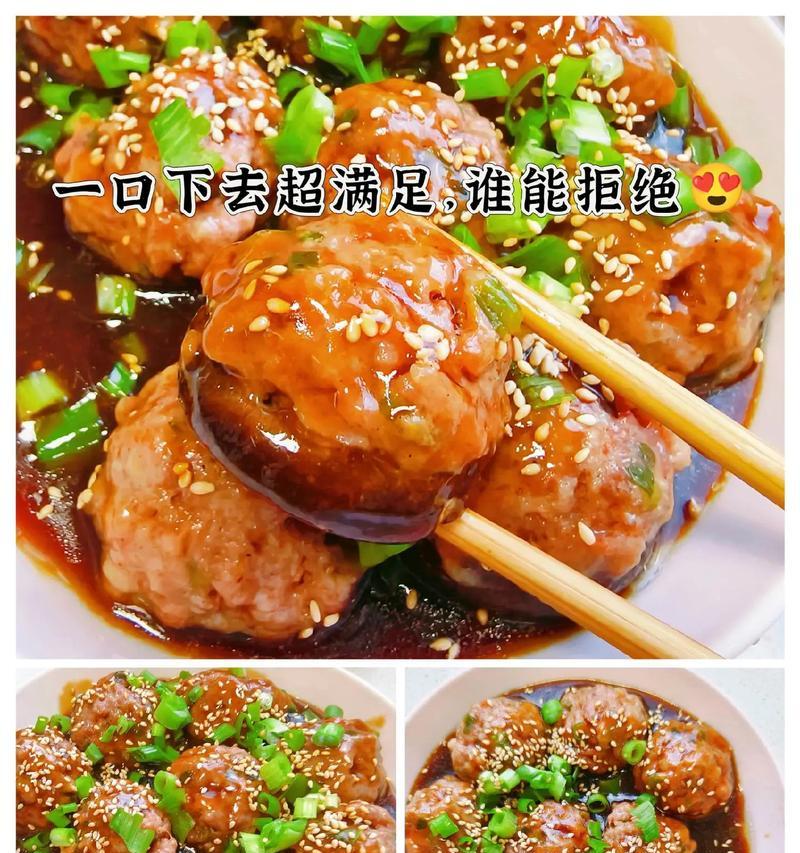
排骨的选购
排骨是制作香菇焖排骨的主要食材,选购时要选择肉质饱满、色泽红润、肉质有弹性、没有异味的优质猪肋骨。
香菇的处理
将干香菇用温水浸泡至发软,去掉蒂部,切成条状备用。
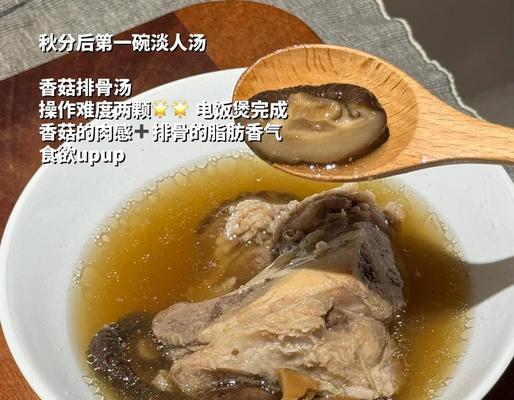
葱姜蒜的处理
将葱切段,姜切片,蒜切末备用。
烹饪步骤
首先将焯水过的排骨用清水洗净,沥干备用。然后将炒锅放置在燃气灶上,烧热后倒入适量的食用油,放入姜片和蒜末爆香。接着将排骨倒入锅中,煸炒至两面微黄。最后加入适量的盐和料酒,倒入清水,大火煮沸后改小火炖煮30分钟左右,放入香菇和葱段继续焖煮10分钟左右即可。
香菇焖排骨的口感
这道菜肴由于采用了焖煮的方式,所以烹制出来的排骨口感十分鲜嫩,而且充满了香菇的清香味道,让人回味无穷。
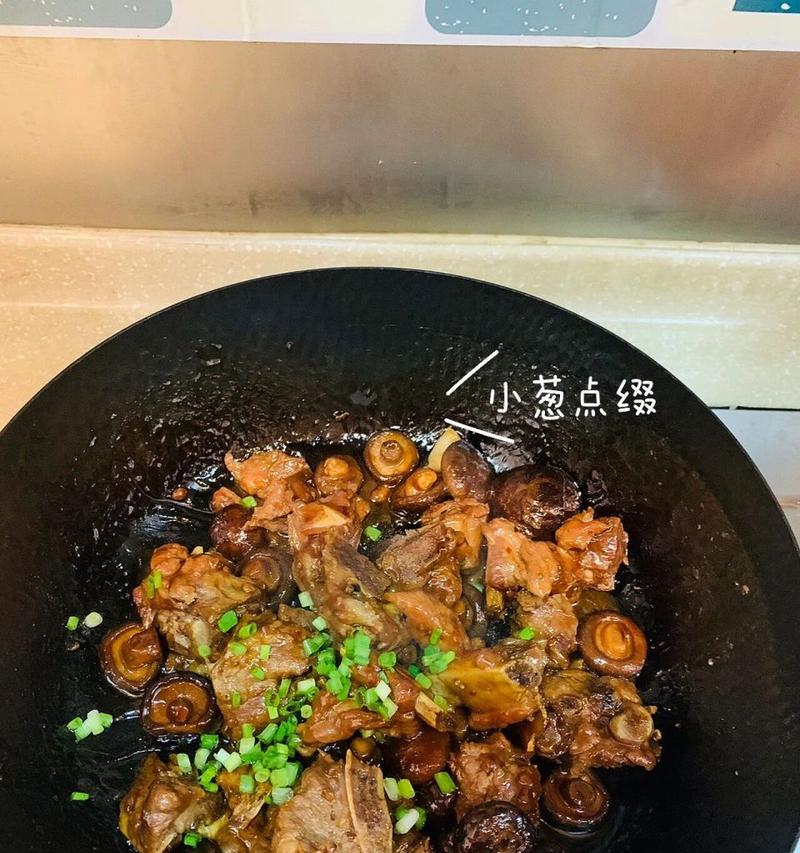
香菇的功效
香菇是一种常见的食用菌,它富含蛋白质、钾、镁、钙等营养成分,而且还含有多种维生素和必需氨基酸。经常食用香菇可以提高免疫力,促进消化,有利于预防多种疾病。
排骨的营养价值
排骨是一种富含蛋白质、脂肪和钙、磷等营养物质的食材,它不仅可以增强体力,而且还能提高钙质吸收率,有助于预防骨质疏松等疾病。
香菇焖排骨的健康功效
香菇和排骨搭配烹制的香菇焖排骨有很多健康功效,比如能够提高免疫力、促进消化、防止贫血、增强体力等。而且这道菜肴不仅口感好,而且还很容易制作,是一道健康美味的佳肴。
香菇焖排骨的适宜人群
香菇焖排骨适宜于各个年龄阶段的人群食用,特别是身体虚弱、消化不良、易感冒的人群更应该多吃这道菜肴。
香菇焖排骨的食用注意事项
1、香菇焖排骨尽量少放盐,这样有利于保持食材的原汁原味。
2、煮制时要掌握好火候,避免食材被烤焦或者煮烂。
3、不要在煮制过程中频繁翻动食材,以免损失营养成分。
香菇焖排骨的营养价值
香菇焖排骨富含蛋白质、钙、磷、铁、锌等多种营养成分,而且这些营养成分都很容易被人体吸收利用,有助于增强体质,提高免疫力,促进健康。
香菇焖排骨的烹饪技巧
1、在烹饪之前,将排骨焯水可以去除其表面的浑浊物质。
2、在煮排骨的时候要控制火候,避免过度煮烂。
3、选购食材时要注意品质,选择质量上乘的食材才能烹饪出美味可口的香菇焖排骨。
香菇焖排骨的营养搭配
1、香菇焖排骨中含有丰富的蛋白质、钙、磷等营养成分,而且排骨中还含有胶原蛋白,具有保持皮肤弹性的作用。
2、建议与其他蔬菜一起搭配食用,如豆腐、芹菜、胡萝卜等,可以增加营养的摄入。
香菇焖排骨的变化口味
1、可以加入一些红枣、枸杞等配料,增加甜味,让口感更加丰富。
2、还可以加入一些薏米、红豆等配料,增加口感的细腻度。
香菇焖排骨是一道美味又营养的家常菜,它不仅口感好,而且富含各种营养成分,对人体有很多好处。想要吃得健康又美味,不妨试试香菇焖排骨吧!
上一篇:家常美食——自制芋头扣肉
下一篇:双耳养颜甜品,远离皮肤问题








洋葱炒鸡肝的做法

油菜土豆片的做法

菠菜炖土豆的做法

土豆丝鸡蛋饼的做法


