
当前所在位置: 首页>>美食推荐

美味可口的西芹炒火腿

发布时间:2025-12-14 14:34:37 本站作者 【 字体: 】 浏览:52 次

西芹炒火腿是一道常见的家常菜品,既营养丰富,又口感丰富。本文将从原材料、烹饪技巧和营养价值等方面详细介绍西芹炒火腿的制作方法。
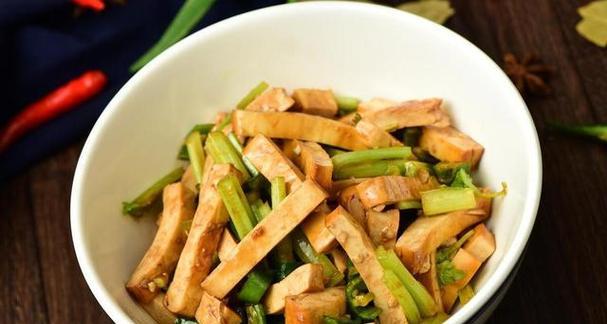
一、原材料的准备

从菜市场买回新鲜的西芹、火腿和其他所需材料,并进行处理和洗净。

二、食材的切割

将处理好的食材分别切割成适合烹饪的大小和形状,以保证烹饪时间和温度的均衡。
三、热锅预热

用中火将锅加热,待锅内温度达到适宜的烹饪状态后,加入适量的油。

四、放入火腿块

将切好的火腿块放入锅中,轻轻搅动,让其均匀受热,直至出现淡黄色的油渍和熟透的火腿。

五、加入西芹

随后,将切好的西芹放入锅中,与火腿一起翻炒,让西芹在火腿的香味中逐渐变软熟。
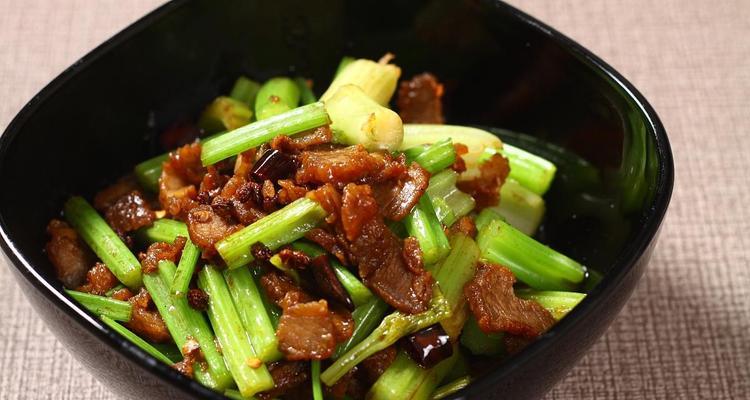
六、调味

在西芹和火腿翻炒过程中,加入适量的盐、鸡精、生抽等调味品,使其味道更为鲜美。

七、加入适量水

为了让西芹更加入味,可以适量加入清水,使其更易烹饪,并保留其营养成分。

八、煮至西芹变软

将锅内食材加热至西芹变软,水分逐渐被吸收或蒸发掉,最后呈现出绵软鲜嫩的口感和色香味俱佳的美食佳肴。

九、上盘装盘

将烧好的西芹炒火腿装盘,装扮美观,上菜时可以撒上些许香菜末或小葱末增添口感。

十、食材搭配

西芹炒火腿是一道口味鲜美,营养丰富的菜品,搭配米饭或馒头食用,更有饱腹感和营养均衡。

十一、营养价值

西芹炒火腿中所含的蛋白质、碳水化合物、维生素和矿物质等营养成分丰富,有助于提高免疫力,增加抵抗力。

十二、火腿的制作

在炒西芹时,选择好的火腿同样很重要,可以自制火腿,也可以从市场购买好的火腿切割使用。

十三、西芹的挑选

挑选新鲜、品质好的西芹很重要,选购时要注意它的新鲜程度、色泽和口感,保证食用安全和口感好。

十四、西芹炒火腿的变化

除了可以加入适量的青椒、红椒等其他食材进行调味外,还可以加入一些辣椒或姜丝等特色食材来增加味道层次和特殊风味。

十五、

西芹炒火腿是一道美味可口的家常菜品,简单易学,营养丰富,既符合口味要求,又能满足人体对营养的需求,是一道理想的食品佳肴。


上一篇:自制下午茶炸鸡翅薯条的做法

下一篇:云雾肉的制作方法

最新发布
PS4Slim变7吋掌机!大神改造视觉PG街头涂鸦实机展示

PS4Slim变7吋掌机!大神改造视觉PG街头涂鸦实机展示

PS4Slim变7吋掌机!大神改造视觉PG街头涂鸦实机展示
随着掌机市场持续升温,一位改装大神成功将PS4 Slim改造成7吋OLED掌机,并公开结合PG街头涂鸦视觉风格的实机展示画面,迅速吸引PG电子玩家关注。该设备可稳定运行主机内容,续航约3小时,并对主板结构与散热系统进行深度重构,搭配独立风扇与实时温控设计,确保试玩过程顺畅稳定。7 吋OLED屏幕带来更出色的画面表现,提升PG...
PPT文字怎么转换成SmartArt图形?PPT文字转为SmartArt图形的方法

PPT文字怎么转换成SmartArt图形?PPT文字转为SmartArt图形的方法

PPT文字怎么转换成SmartArt图形?PPT文字转为SmartArt图形的方法
PPT文字怎么转换成SmartArt图形?SmartArt是一项图形功能,可以快速、轻松、有效地传达信息,如果你的PPT中如果有多段文字并列显示,那么可以将其转换为SmartArt图形,下面我们来看看这篇PPT文字转为SmartArt图形的方法吧。具体操作如下:打开PPT,建立空白演示文稿。在幻灯片中插入文本框,文本框内有多个...
PPT如何制作彩色色块拼接字?PPT彩色色块拼接字制作教程

PPT如何制作彩色色块拼接字?PPT彩色色块拼接字制作教程

PPT如何制作彩色色块拼接字?PPT彩色色块拼接字制作教程
PPT如何制作彩色色块拼接字?PPT是款十分专业且实用的文档演示软件,近期有用户想要对PPT内的文字进行重新设计,将其制作成彩色色块拼接字,那么应该如何操作呢?不清楚具体步骤的朋友们可以来看看下面这篇教程。打开PPT,建立空白文稿。点击【插入】—【文本框】,单击鼠标,输入一个文字。选择一种字体,...
PPT如何绘制三线表格?PPT制作三线表的方法

PPT如何绘制三线表格?PPT制作三线表的方法

PPT如何绘制三线表格?PPT制作三线表的方法
PPT如何绘制三线表格?在我们日常PPT文档的编辑中,我们会添加各种表格来丰富文档内容,近期有用户想要在PPT中制作三线表,那么应该如何操作呢?不清楚具体步骤的朋友们,可以跟着下面这篇教程来操作。打开PPT,建立空白幻灯片。点击【插入】—【表格】,得到默认样式的表格。在表格中录入文字和数据。...





