Win10系统gpu缩放黑屏怎么办?Win10系统gpu缩放黑屏的解决方法
发布时间:2025-10-24 09:57:09 本站作者 【 字体:大 中 小 】 浏览:108 次
相信很多用户在使用电脑的时候或多或少都使用到gpu缩放功能,而最近有一部分用户在使用gpu缩放的时候导致自己电脑出现了黑屏的情况,那么这时候该如何处理呢?下面就就和小编一起来看看Win10系统gpu缩放黑屏的解决方法吧。
Win10系统gpu缩放黑屏的解决方法
1、重新回到安全模式,在安全模式下关闭gpu缩放。
2、重新启动电脑,按F8,选择VGA模式,重新进入系统进行设置。
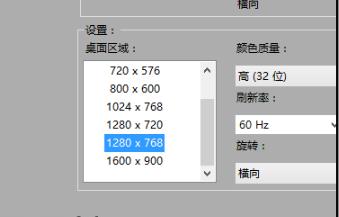
2、将显示器的分辨率调整回日常的正常使用范围,刷新率可以调至比平时较低的平率。
4、在安全模式下卸载显卡驱动,尝试重新安装显卡驱动。
Win10gpu缩放方法
1、在任务栏点击显卡驱动图标。
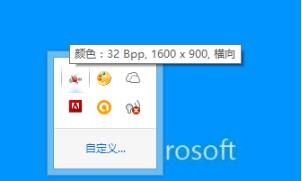
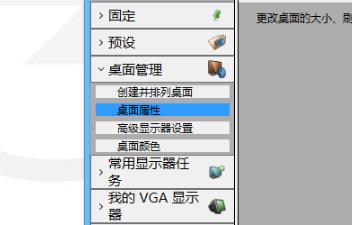
2、选择“桌面管理”点击“桌面属性”。
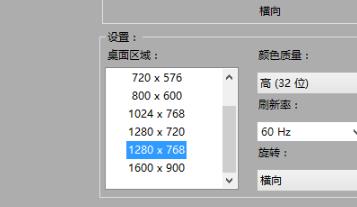
3、设置稍微低一点的分辨率。
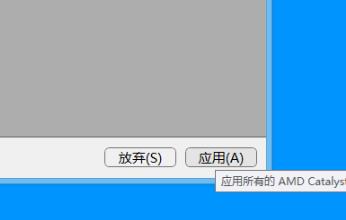
4、完成后点击“应用”。
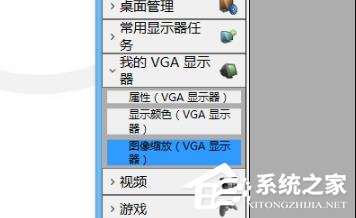
5、在进入显卡驱动窗口,点击“我的vga显示器—>图像缩放”。
6、根据自己的需求进行缩放。
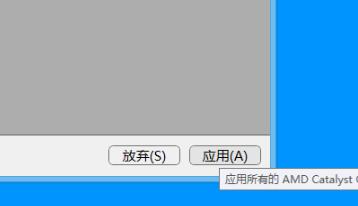
7、完成后点击应用。

热门推荐






最新发布

1997年今年多大 1997年今年多大2024

1997年今年多大 1997年今年多大2024出生在1997年的属牛人,2024年的实际年龄27岁,虚岁的年龄28岁。出生在2021年2月12日-2022年1月31日属牛,今年4虚岁,2-3周岁。出生在2009年1月26日-2010年2月13日属牛,今年16虚岁,14-15周岁。出生在1997年2月7日-1998年1月27日属牛,今...
猪皮去腥用什么最有效(猪皮如何去腥)

1、猪皮可以用火烧的方法去除腥味,或者可以用盐或酒搓洗腥味。对于较厚的猪皮,其腥味特别浓重,最好水煮的方法去除腥味。注意在水煮之前,要猪皮毛洗刷干净,以免在水煮的时候,有脏东西渗进去。2、一般家里都有面碱,如果有面碱的话,可以先把猪皮洗刷干净,然后加入适量的面碱,再放入温热水,用力搓洗猪皮五分钟左右,...
猪皮怎么处理没有腥味 猪皮去腥小窍门

猪皮怎么处理没有腥味 猪皮去腥小窍门1、猪皮可以用火烧的方法去除腥味,或者可以用盐或酒搓洗腥味。对于较厚的猪皮,其腥味特别浓重,最好水煮的方法去除腥味。2、注意在水煮之前,要猪皮毛洗刷干净,以免在水煮的时候,有脏东西渗进去。3、一般家里都有面碱,如果有面碱的话,可以先把猪皮洗刷干净,然后加入适量的面碱,...
猪皮的功效与作用禁忌

猪皮的功效与作用禁忌猪皮具有补充营养、润肠通便、美容养颜、辅助改善缺铁性贫血、辅助预防心脑血管疾病等功效与作用,其禁忌主要包括猪皮过敏者、高脂血症者、高血压者、痛风者等。1、功效与作用猪皮中含有丰富的蛋白质、脂肪、维生素、钙、磷、铁等营养物质,适量食用可以为人体补充所需要的营养物质,还可以促进骨骼的生...