

Win10系统如何校准颜色?Win10系统校准颜色的方法
发布时间:2025-09-08 14:41:40 本站作者 【 字体:大 中 小 】 浏览:106 次
一般来说我们电脑的颜色都是校准好的,但是难免也会有一些错误的时候,而调整一个合适的显示器颜色是非常关键的,这会影响我们视觉体验,那么我们要如何去为自己电脑校准颜色呢?下面就跟着小编一起来看看具体的方法吧。
Win10系统校准颜色的方法
1、鼠标桌面空白处右击,选择显示设置。

2、显示。
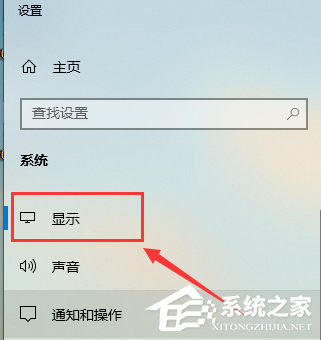
3、选择高级显示设置。

4、点击显示器1的显示适配器属性。

5、选择颜色管理,颜色管理(M)。

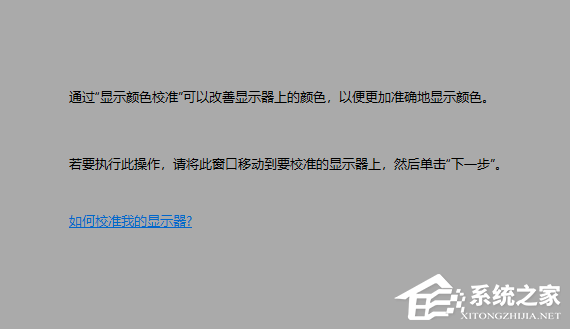
6、选择高级,然后校准颜色显示器。

7、根据提示一步一步设置就可以了。

热门推荐






最新发布

洋葱炒鸡肝的做法

辅料蒜 适量姜 适量油 适量酱油 适量盐 适量胡椒粉 适量鸡精 适量料酒 适量步骤1.鸡肝洗净,处理好,然后放入锅中,加适量的水,两片姜片,适量的料酒,煮开,在煮10分钟,捞出切片。2.锅中入油放入姜蒜洋葱炒香。3.接着放入辣椒炒软。4.放入鸡肝翻炒一会。5....
油菜土豆片的做法

用料主料油菜 100g马铃薯丁(脱水) 50g调料食盐 适量酱油 适量鸡精 适量葱 适量植物油 适量油菜土豆片的做法1. 准备材料。2.油菜切段。3.土豆切片。4.锅上火,油热放入葱、蒜、尖椒爆香。5.倒入土豆片翻炒。6.放入酱油。7.放入油菜翻炒。8.倒入...
菠菜炖土豆的做法

用料土豆菠菜干辣椒做法1. 油烧热,放葱,干辣椒。2. 放土豆,稍微煎一下,放入酱油。3. 放菠菜,盐,盖上盖子闷7,8分钟。4. 土豆熟了就可以吃了。...
土豆丝鸡蛋饼的做法

材料土豆、面粉、鸡蛋、花生油、盐做法1、土豆洗净去皮,打成丝;土豆丝用水洗去淀粉,沥干水分,用适量盐搅拌土豆丝。2、土豆丝稍稍变软后,打入鸡蛋搅拌均匀。3、把面粉直接加入搅拌均匀的土豆丝中,继续搅拌均匀。4、锅热后,加入少量花生油,提锅转动,让锅四周均匀附着一层薄油。5、油...


