

Win10如何打印网页图片?Win10打印网页图片的方法
发布时间:2025-09-08 14:19:58 本站作者 【 字体:大 中 小 】 浏览:101 次
有很多用户在使用电脑的时候都喜欢在网页上下载文件,而有时候碰到喜欢的图片想要打印出来的时候却不知道要如何去操作,其实操作起来也并不复杂,下面就和小编一起来看看Win10打印网页图片的方法吧,有需要的用户可不要错过。
Win10打印网页图片的方法
1、首先选择你要打印的网页,这里以百度为例。
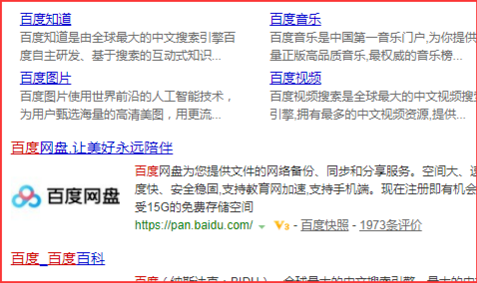
2、然后在页面的空白地方,鼠标进行右击,然后在弹出来的页面中选择【打印】。

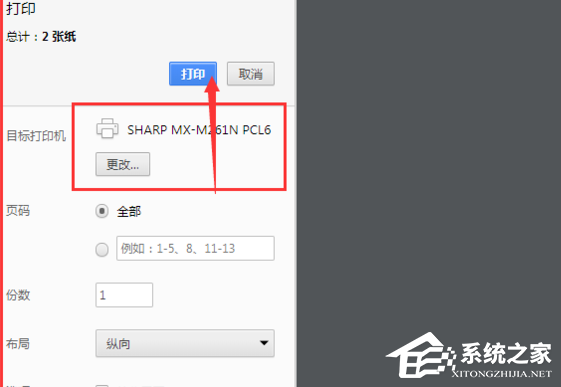
3、最后在弹出来的页面选择你要打印的目标打印机,选择好了之后,然后点击【打印】就可以实现成功打印了。

热门推荐






最新发布

洋葱炒鸡肝的做法

辅料蒜 适量姜 适量油 适量酱油 适量盐 适量胡椒粉 适量鸡精 适量料酒 适量步骤1.鸡肝洗净,处理好,然后放入锅中,加适量的水,两片姜片,适量的料酒,煮开,在煮10分钟,捞出切片。2.锅中入油放入姜蒜洋葱炒香。3.接着放入辣椒炒软。4.放入鸡肝翻炒一会。5....
油菜土豆片的做法

用料主料油菜 100g马铃薯丁(脱水) 50g调料食盐 适量酱油 适量鸡精 适量葱 适量植物油 适量油菜土豆片的做法1. 准备材料。2.油菜切段。3.土豆切片。4.锅上火,油热放入葱、蒜、尖椒爆香。5.倒入土豆片翻炒。6.放入酱油。7.放入油菜翻炒。8.倒入...
菠菜炖土豆的做法

用料土豆菠菜干辣椒做法1. 油烧热,放葱,干辣椒。2. 放土豆,稍微煎一下,放入酱油。3. 放菠菜,盐,盖上盖子闷7,8分钟。4. 土豆熟了就可以吃了。...
土豆丝鸡蛋饼的做法

材料土豆、面粉、鸡蛋、花生油、盐做法1、土豆洗净去皮,打成丝;土豆丝用水洗去淀粉,沥干水分,用适量盐搅拌土豆丝。2、土豆丝稍稍变软后,打入鸡蛋搅拌均匀。3、把面粉直接加入搅拌均匀的土豆丝中,继续搅拌均匀。4、锅热后,加入少量花生油,提锅转动,让锅四周均匀附着一层薄油。5、油...


