

怎么重装Win11系统最简单-重装Win11系统最简单的方法
发布时间:2025-08-01 10:09:03 本站作者 【 字体:大 中 小 】 浏览:137 次
在面对需要重新安装Windows 11操作系统的情况时,许多用户可能会感到困惑和不知所措。无论是因为系统运行缓慢、病毒感染还是简单的系统升级,重装操作系统往往是一个必要的步骤,那么下面就和系统之家小编一起来看看最简单的一个重装Win11系统方法吧。
重装Win11系统最简单的方法
推荐下载
系统之家装机大师
安装方法
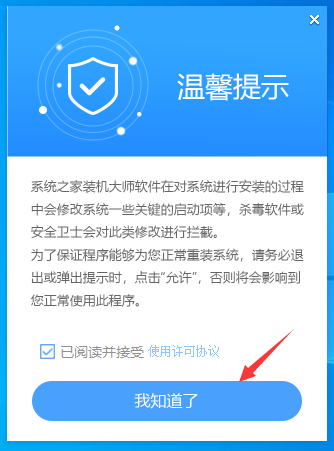
1. 首先,下载系统之家装机大师;下载完毕后,关闭所有的杀毒软件,然后打开软件,软件会进行提示,仔细阅读后,点击我知道了进入工具。
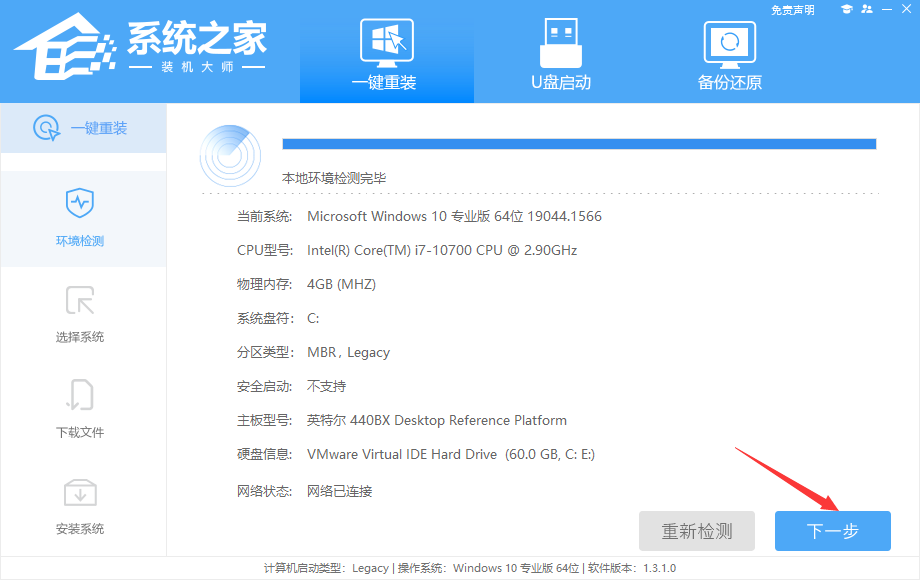
2. 进入工具后,工具会自动检测当前电脑系统的相关信息,点击下一步。
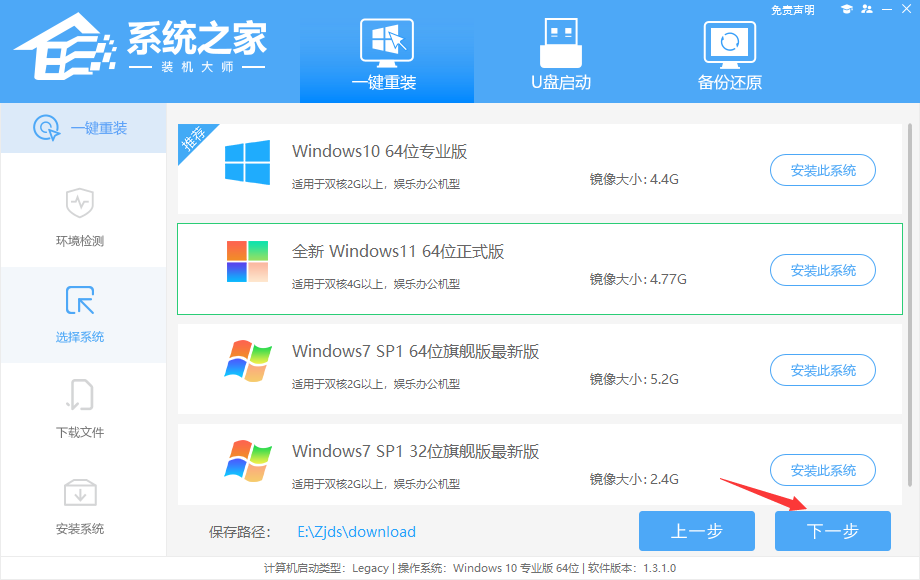
3. 进入界面后,用户可根据提示选择安装Windows11 64位系统。注意:灰色按钮代表当前硬件或分区格式不支持安装此系统。
4. 选择好系统后,等待PE数据和系统的下载。
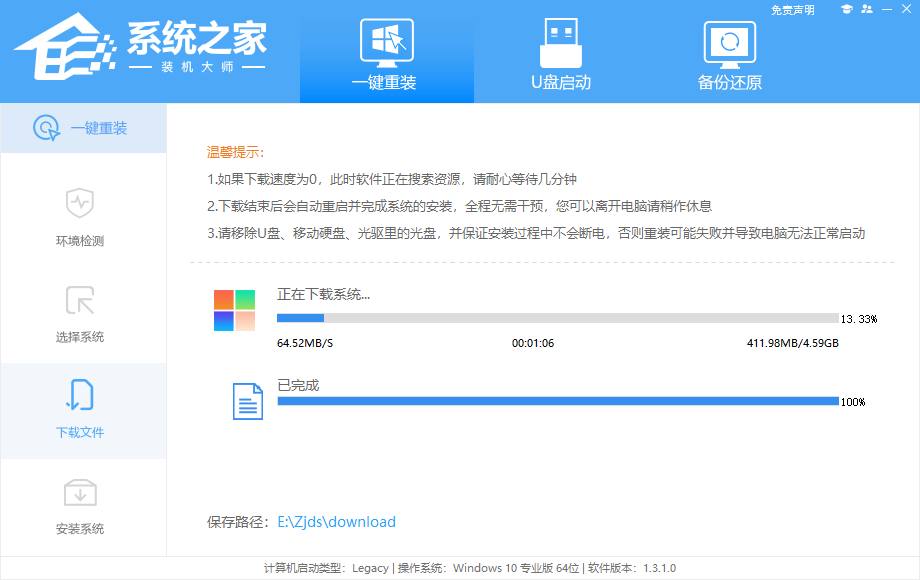
5. 下载完成后,系统会自动重启系统。
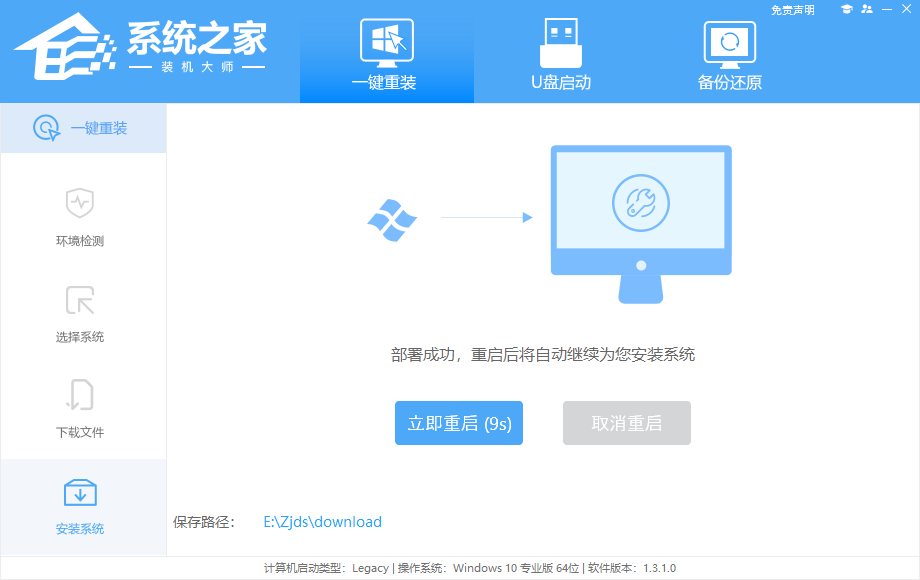
6. 重启系统后,系统会默认进入PE环境,进入后,系统将会自动进行备份还原,等待完成。
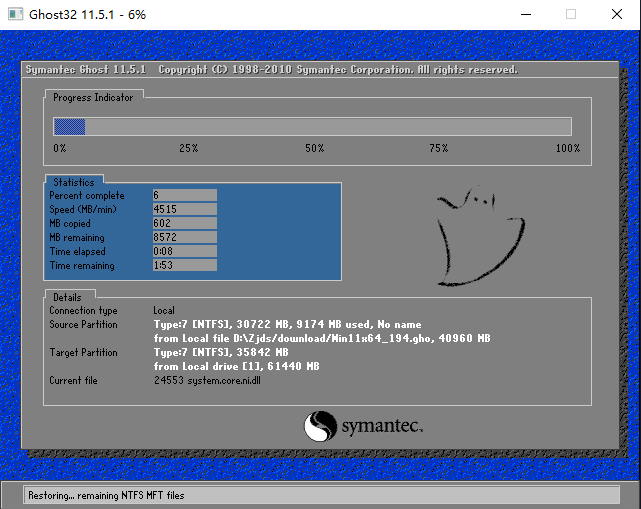
7. 系统备份还原完成后,会开始系统自动安装,安装完成自动重启后即可进入系统。


热门推荐






最新发布

洋葱炒鸡肝的做法

辅料蒜 适量姜 适量油 适量酱油 适量盐 适量胡椒粉 适量鸡精 适量料酒 适量步骤1.鸡肝洗净,处理好,然后放入锅中,加适量的水,两片姜片,适量的料酒,煮开,在煮10分钟,捞出切片。2.锅中入油放入姜蒜洋葱炒香。3.接着放入辣椒炒软。4.放入鸡肝翻炒一会。5....
油菜土豆片的做法

用料主料油菜 100g马铃薯丁(脱水) 50g调料食盐 适量酱油 适量鸡精 适量葱 适量植物油 适量油菜土豆片的做法1. 准备材料。2.油菜切段。3.土豆切片。4.锅上火,油热放入葱、蒜、尖椒爆香。5.倒入土豆片翻炒。6.放入酱油。7.放入油菜翻炒。8.倒入...
菠菜炖土豆的做法

用料土豆菠菜干辣椒做法1. 油烧热,放葱,干辣椒。2. 放土豆,稍微煎一下,放入酱油。3. 放菠菜,盐,盖上盖子闷7,8分钟。4. 土豆熟了就可以吃了。...
土豆丝鸡蛋饼的做法

材料土豆、面粉、鸡蛋、花生油、盐做法1、土豆洗净去皮,打成丝;土豆丝用水洗去淀粉,沥干水分,用适量盐搅拌土豆丝。2、土豆丝稍稍变软后,打入鸡蛋搅拌均匀。3、把面粉直接加入搅拌均匀的土豆丝中,继续搅拌均匀。4、锅热后,加入少量花生油,提锅转动,让锅四周均匀附着一层薄油。5、油...


