

Office2024官方自动激活安装教程+激活密钥(Win+Mac) Office 2024
发布时间:2026-01-31 16:31:02 本站作者 【 字体:大 中 小 】 浏览:774 次
微软正式推送Office LTSC 2024商业预览版,已公开发布测试。包含Windows和Mac端两大系列:
Microsoft Office LTSC Professional Plus 2024(包括 Word、Excel、PowerPoint、Outlook、OneNote 和 Access)
适用于 Mac 的 Microsoft Office LTSC 2024标准版(包括 Word、Excel、PowerPoint、Outlook 和 OneNote)
Microsoft Project Professional 2024、Microsoft Visio 专业版 2024
那么Office LTSC 2024商业预览版如何安装以及激活呢?下面仅用微软官方提供的方法,下载和激活Office 2024。官方提供的方法虽然也比较简单,一起来了解下。
需要下载微软官方工具:Office Deployment Tool(ODT)批处理
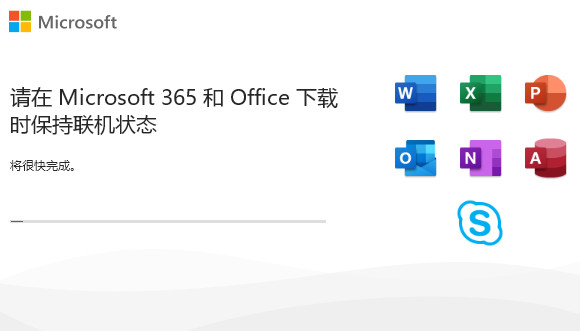
激活教程:
由于官方使用工具的教程不太直观,为了更方便的使用,已将全部的步骤写到了批处理中。
1、下载ODT文件批处理文件,包含ProPlus、VisioPro、ProjectPro简体中文版32位/64位
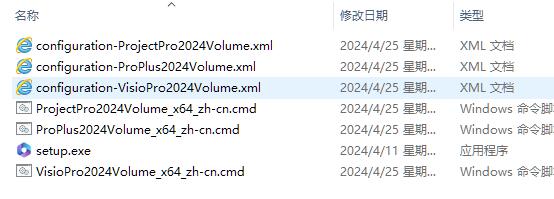
2、解压后,双击运行批处理即可自动下载安装。本文以ProPlus 2024 Volume为例

3、稍等片刻。直至安装完成
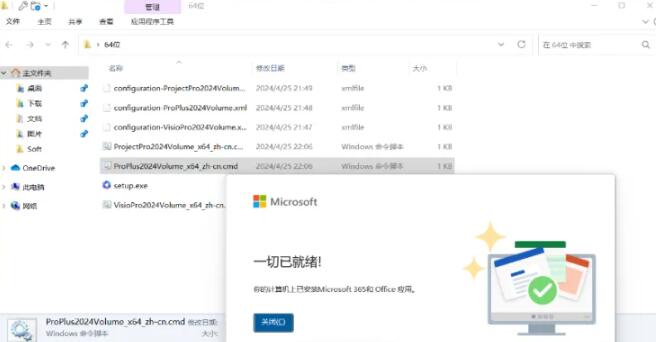

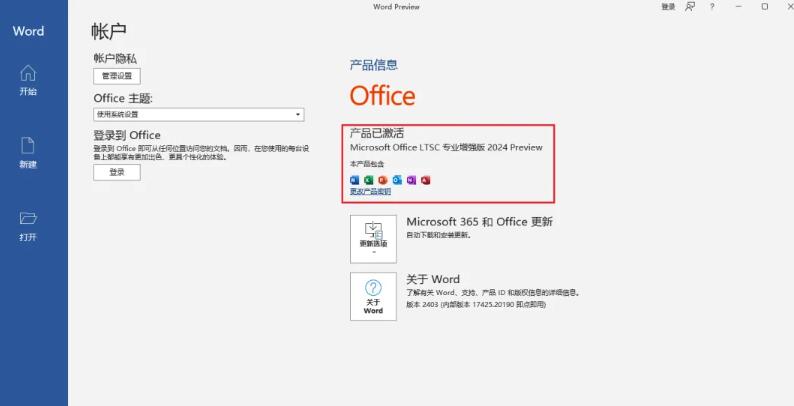
4、安装完成已自动激活,如图
Mac版:
Office LTSC 2024 for Mac苹果电脑操作比较简单,官方下载安装包和激活器,按照提示的步骤安装和激活即可。
打开程序进行安装即可
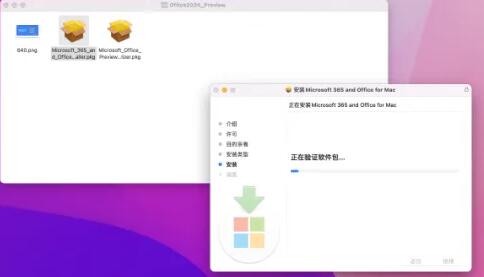
安装完成后,用官方激活工具Microsoft_Office_Preview_Serializer.pkg安装即可
跳过登录,打开即可正常使用
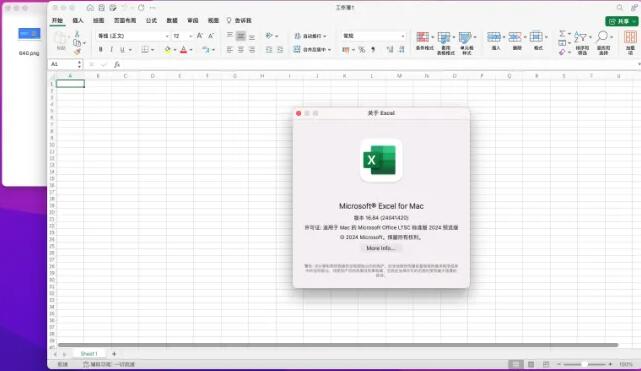
还原为 Mac Office 2021
若要返回到在设备上使用 Office 2021 for Mac,请执行以下步骤:
关闭所有 Office 应用。
删除 /Library/Preferences/com.microsoft.office.licensingV2.plist
运行适用于 Office 2021 的 VL 序列化程序 for Mac Standard。
提取秘钥:
KMS 激活的产品密钥
Office LTSC 2024商业预览版 2TDPW-NDQ7G-FMG99-DXQ7M-TX3T2
Project 2024预览版 D9GTG-NP7DV-T6JP3-B6B62-JB89R
Visio 2024预览版 YW66X-NH62M-G6YFP-B7KCT-WXGKQ
MAK 激活的产品密钥
Office LTSC 2024 商业预览版 Y63J7-9RNDJ-GD3BV-BDKBP-HH966
Project 2024 预览版 GQRNR-KHGMM-TCMK6-M2R3H-94W9W
Visio 2024 预览版 3HYNG-BB9J3-MVPP7-2W3D8-CPVG7








家庭简易粉蒸肉的做法

家常大白菜炒猪肝的做法

家常香菇炒青椒的做法

菠菜炒土豆片的家常做法


