

香酥花椒芽制作方法详解
发布时间:2025-12-19 15:09:51 本站作者 【 字体:大 中 小 】 浏览:340 次
香酥花椒芽是一道口感鲜美、营养丰富的小吃。它不仅能够增加食欲,还可以促进肠胃蠕动,帮助消化。如果你想自己在家也能制作出美味的香酥花椒芽,那么就跟着我们的步骤一起来学习吧!
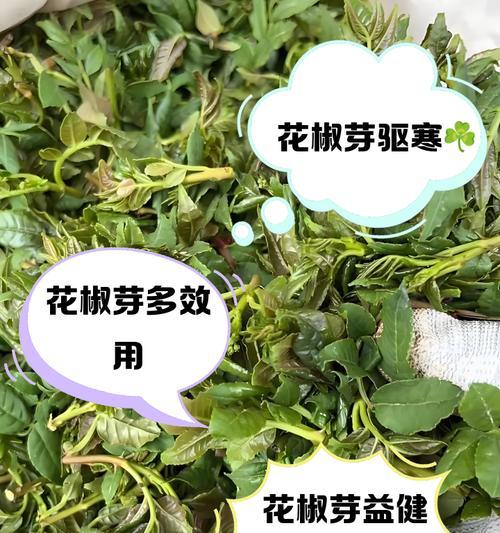
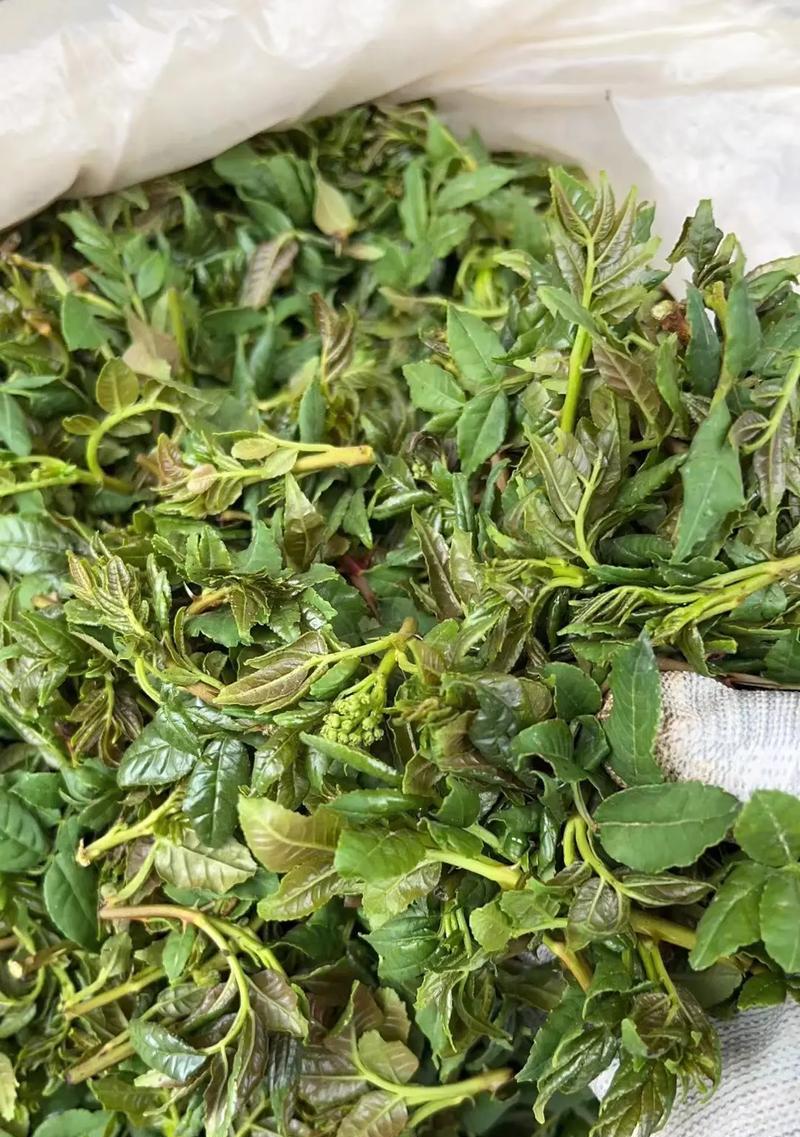
选料:如何选购优质花椒芽?
在选购花椒芽时,首先要注意看一下表面是否平整,无明显的黑斑和病斑。其次要嗅一下芽尖是否有异味。用手触摸一下花椒芽是否硬挺有弹性,这是判断其新鲜度的一个重要指标。
清洗:如何将花椒芽洗净?
将买回来的花椒芽放在流水下冲洗,去掉表面的杂质和泥沙。之后,放入盆中加水泡15分钟左右,用手轻轻揉搓,让芽尖的泥沙沉淀到水底。最后将清洗干净的花椒芽晾干备用。
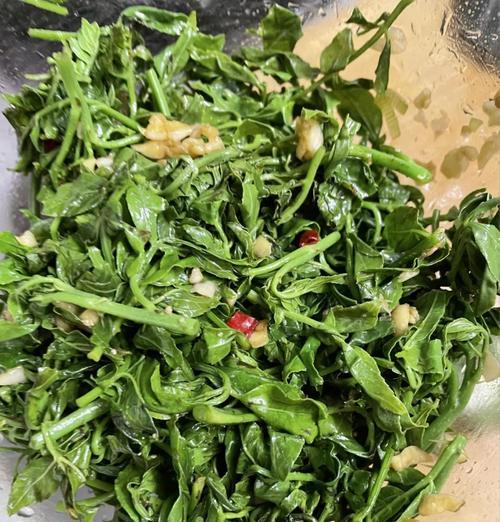
切割:如何将花椒芽切成适当的长度?
将晾干的花椒芽取出来,用刀将其切成适当的长度,一般是3-5厘米左右。
调料:制作花椒芽需要哪些调料?
为了增加香味和口感,制作花椒芽需要准备料酒、盐、生抽、白胡椒粉、淀粉、面粉等调料。其中,淀粉和面粉的比例一般为1:1。
腌制:如何使花椒芽入味?
将切好的花椒芽放入碗中,加入适量的盐、料酒、白胡椒粉和生抽,搅拌均匀。加入淀粉和面粉,再次搅拌均匀,让调料均匀附着在花椒芽上。腌制15分钟左右。
油炸:如何使花椒芽变得香酥可口?
将腌制好的花椒芽放入热油中炸至金黄色,表面变得香酥可口。出锅后,用纸巾吸干油分。
煮开水:如何制作香酥花椒油?
将少量的芝麻油倒入锅中,加入适量的花椒,用小火煮至花椒变色。倒入适量的食用油,用中火加热至油温达到100℃左右。
过滤:如何过滤掉花椒渣?
将锅中的油倒入碗中,用细网过滤掉花椒渣。这样做不仅可以去掉渣,还可以让香酥花椒油变得更清澈透明。
混合:如何将煎好的油混合?
将煎好的油倒入碗中,加入盐、花椒粉和适量的糖,轻轻搅拌均匀。
浸泡:如何让香酥花椒芽更加入味?
将炸好的花椒芽放入浸泡盆中,倒入煎好的香酥花椒油,浸泡5-10分钟,让其更加入味。
焯水:如何让花椒芽更加酥脆?
将浸泡好的花椒芽放入沸水中焯水约10秒钟,将其表面的油分烫掉。这样做不仅可以去除多余的油脂,还可以使花椒芽更加酥脆。
再炸:如何使花椒芽变得更加香脆?
将焯水过的花椒芽再次放入热油中炸至金黄色,出锅后用纸巾吸干油分即可。
装盘:如何将香酥花椒芽装盘?
将炸好的香酥花椒芽放在盘子中,撒上适量的花椒粉和味精,即可享用美味可口的香酥花椒芽。
小贴士:制作香酥花椒芽需要注意哪些细节?
在制作香酥花椒芽时,一定要注意火候和时间的掌控。油温不宜过高,一般在160℃左右。时间也要把握好,不能太长也不能太短,一般炸3-5分钟就可以。
经过以上的步骤,我们就可以轻松制作出美味可口的香酥花椒芽了。在制作过程中,要注意卫生、安全和细节。相信只要你跟着我们的步骤去做,一定可以做出符合自己口味的香酥花椒芽。
上一篇:美味健康的紫菜牛肉丸蛋花汤
下一篇:口腔溃疡该吃点什么?








洋葱炒鸡肝的做法

油菜土豆片的做法

菠菜炖土豆的做法

土豆丝鸡蛋饼的做法


