

爱上新炒合菜,不一样的美食体验
发布时间:2025-12-19 15:04:07 本站作者 【 字体:大 中 小 】 浏览:248 次
现代人对于美食的需求不再只是饱腹,更追求多样化和创新性。烹调界也在不断探索和尝试,为传统的菜式注入新的元素,推陈出新。其中,新炒合菜便是一种让人眼前一亮的创新美食。
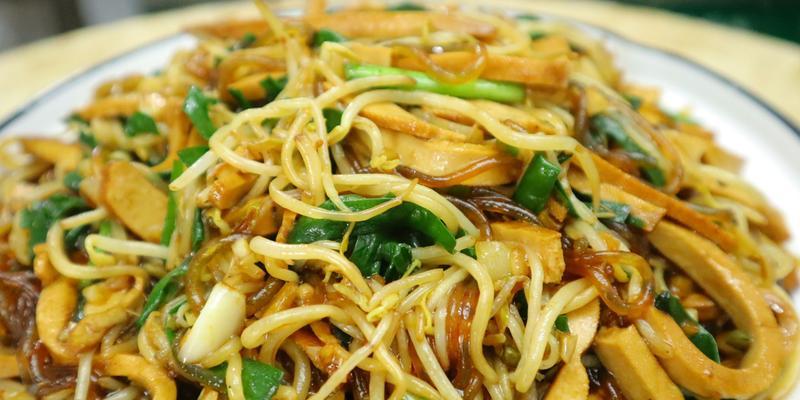
一、新炒合菜是什么
新炒合菜是将传统烹调技法和现代创意融为一体的美食,创造出更为丰富多样的口味和营养搭配,让人们在品尝美食时能够感受到新奇的体验。
二、新炒合菜的特点
新炒合菜融合了传统与创新,不局限于某一种菜系,可根据不同的原料和口味进行变化创新。它以色香味俱佳、食材丰富多样、烹调方法多样化等特点受到越来越多人的喜爱。
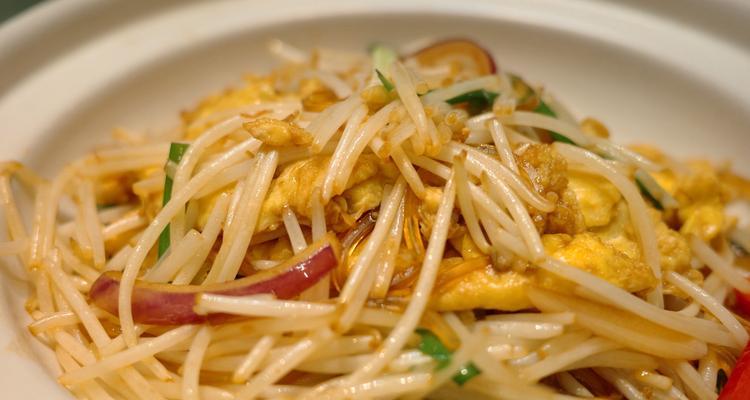
三、新炒合菜的做法
新炒合菜的制作需要一定的创新思维和烹调技巧,首先要选好新鲜的食材,其次要尝试不同的调味搭配,最后烹饪出色香味俱佳的美食。
四、新炒合菜的分类
新炒合菜可以根据不同的特点进行分类,如口味类别、主要食材类别、烹调方法类别等。不同的分类方式有助于更好地理解新炒合菜的特点和制作方法。
五、新炒合菜的优点
新炒合菜在保持传统美食口感和营养价值的同时,注入了创新元素,提升了美食的魅力和吸引力。它还能满足不同人群对于美食的多样化需求。
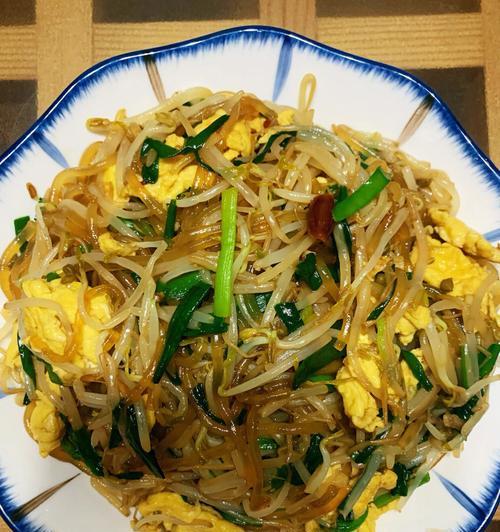
六、新炒合菜的适宜人群
新炒合菜适合各个年龄阶段和饮食习惯的人群,特别是喜欢尝试新鲜事物和追求个性化美食体验的人。
七、新炒合菜的经典做法
新炒合菜有很多经典的做法,如金银花炒豆苗、虫草花炒鸡蛋、黑椒西兰花炒牛肉等。这些菜式都有着独特的味道和营养价值。
八、如何创新新炒合菜
在制作新炒合菜时,可以多进行尝试和实验,利用自己的创新思维和烹调技巧,不断寻找新的口味组合和食材搭配,将传统美食做出不一样的风味。
九、新炒合菜的营养价值
新炒合菜融合了多种食材,使其营养价值得到了提升。比如将豆腐、木耳、菜心等多种食材进行烹制,能够提供人体所需的多种营养素。
十、新炒合菜的国际化发展
随着国际化进程的不断加速,新炒合菜也逐渐在海外流行起来。各地厨师通过运用本地食材和文化元素,创造出更具创意和特色的新炒合菜。
十一、新炒合菜与健康饮食
新炒合菜在追求美味的同时,也注重营养健康。它通过合理的食材搭配和烹调方法,既能保留食材原有的营养价值,又能减少油脂和热量的摄入。
十二、新炒合菜在美食文化中的地位
新炒合菜是美食文化中的一种创新形式,它打破了传统美食的局限性,丰富了人们的饮食选择,提高了美食的文化内涵。
十三、新炒合菜的未来发展
随着人们对于美食的需求不断提升,新炒合菜有着广阔的市场和发展前景。未来,新炒合菜将会成为美食界的一种重要创新形式,不断推陈出新。
十四、新炒合菜的尝试与实践
想要了解新炒合菜,最好的方式是亲自动手尝试制作。只有通过实践和不断尝试,才能更好地掌握新炒合菜制作技巧和特点。
十五、
新炒合菜是一种具有创新性和魅力的美食,它融合了传统和现代元素,让人们在品尝美食时能够感受到新奇的体验。无论是在口味、食材还是烹调方法上,它都有着极大的发展空间和市场前景。
上一篇:云豆丝炒香肠,营养美味快手菜








洋葱炒鸡肝的做法

油菜土豆片的做法

菠菜炖土豆的做法

土豆丝鸡蛋饼的做法


