

学会榨菜肉丝炒饭的做法,让你秒变厨神
发布时间:2025-12-07 08:46:12 本站作者 【 字体:大 中 小 】 浏览:277 次
对于很多忙碌的上班族来说,每天为自己准备一顿美味的饭菜已经成为了一件非常奢侈的事情。而榨菜肉丝炒饭作为一道既简单又美味的主食,已经成为了很多人的首选。今天,本文将教你如何在家里快速制作出美味的榨菜肉丝炒饭。

准备工作:清洗米饭和准备食材
在制作榨菜肉丝炒饭之前,首先需要准备好米饭和食材。将米饭清洗干净,放入电饭锅中煮熟。同时,将需要用到的榨菜、瘦肉、胡萝卜和青葱等食材切好备用。
热锅凉油,炒香瘦肉
在炒榨菜肉丝炒饭之前,需要先将瘦肉炒香。将锅加热,倒入适量的油,等待油温升高后,将切好的瘦肉放入锅中炒香。
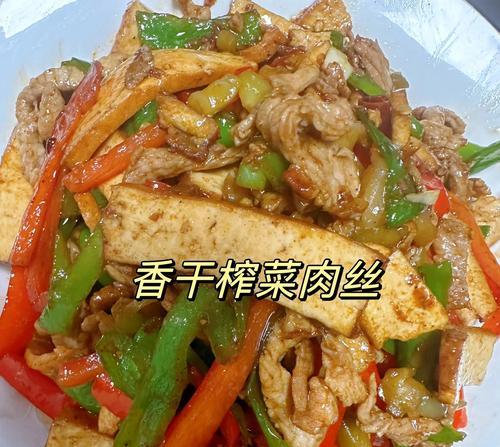
加入胡萝卜和青葱,翻炒均匀
当瘦肉变色后,将切好的胡萝卜和青葱放入锅中,翻炒均匀,直至胡萝卜变软。
加入榨菜,继续翻炒
接下来,将切好的榨菜放入锅中,继续翻炒,直至榨菜变软,并且与瘦肉和胡萝卜充分混合。
加入鸡蛋,翻炒均匀
当榨菜、瘦肉和胡萝卜的味道混合均匀后,将鸡蛋打入锅中,快速翻炒均匀。可以根据自己的口味,选择是否加入盐、味精等调料。
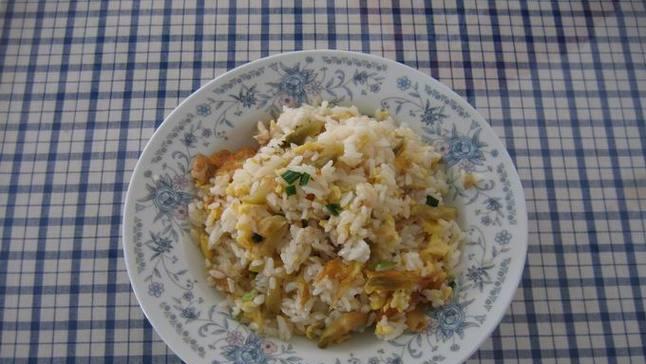
将米饭加入锅中,翻炒均匀
当鸡蛋熟透后,将煮好的米饭加入锅中,快速翻炒均匀,让米饭与其他食材充分混合,形成一道美味的榨菜肉丝炒饭。
小火焖煮,让米饭更香
将混合均匀的榨菜肉丝炒饭以小火焖煮,这样能够让米饭更加香软,同时让各种调味料充分渗透到米饭中。
撒上葱花,提升口感
当榨菜肉丝炒饭熟透后,可以撒上适量的葱花,提升口感,并且让榨菜肉丝炒饭更加美味。
菜品搭配,营养更全面
作为一道主食,榨菜肉丝炒饭非常适合搭配一些清淡的蔬菜或者水果。例如西红柿、黄瓜、苹果等,可以让营养更加全面。
做法小贴士:炒饭时间不要过长
在制作榨菜肉丝炒饭的过程中,炒饭的时间非常重要。如果炒饭的时间过长,会导致米饭变硬、口感差,影响榨菜肉丝炒饭的口感。
做法小贴士:榨菜的处理方式
在制作榨菜肉丝炒饭的时候,需要注意对榨菜的处理方式。可以先将榨菜泡在水中,去掉多余的盐分和味道,再用水冲洗干净,最后切丝备用。
做法小贴士:适量控制调料
在制作榨菜肉丝炒饭时,适量控制调料也是非常重要的一点。过多的调料会影响榨菜肉丝炒饭的口感和营养价值。
做法小贴士:火候的掌握
火候的掌握也是制作榨菜肉丝炒饭的关键之一。需要在烹饪过程中不断调整火力,并且根据食材的状态来掌握火候。
做法小贴士:食材的新鲜度
制作榨菜肉丝炒饭时,食材的新鲜度也是非常重要的一点。新鲜的食材不仅营养价值高,而且口感更佳。
通过以上的步骤,相信大家已经学会了如何制作美味的榨菜肉丝炒饭。在烹饪过程中,记得注意火候和食材的新鲜度,适量控制调料,就能做出一道口感浓郁、营养丰富的榨菜肉丝炒饭。
上一篇:美味健康,时蔬炒鸭肫
下一篇:美味双拼,羊排两吃








家庭简易粉蒸肉的做法

家常大白菜炒猪肝的做法

家常香菇炒青椒的做法

菠菜炒土豆片的家常做法


