Win10下如何将应用窗口放大到全屏
发布时间:2025-10-27 08:40:00 本站作者 【 字体:大 中 小 】 浏览:144 次
Win10系统打开应用商店是窗口化的,但是很多用户都喜欢看到全屏化的应用商店,因为这样可以,更方便的进行应用的选择和下载。那么Win10系统中该怎么把应用商店从窗口切换至全屏呢?
win10系统中把窗口化的应用商店切换到全屏的方法:
首先点击“开始”按键,选择一个应用商城中的应用,在这里小编以“应用商城”为例。
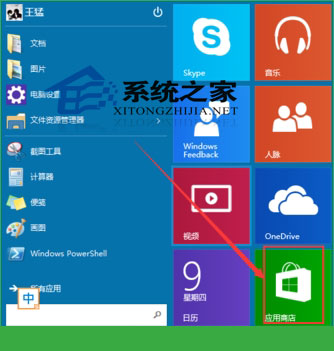
进入“应用商城”后只要点击右上角的最大化的按钮,即最大化显示,细心的网友可能发现,这只是最大化显示,而不是全屏显示。
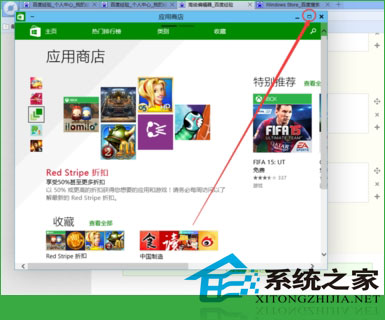
点击左上角3个点的符号。
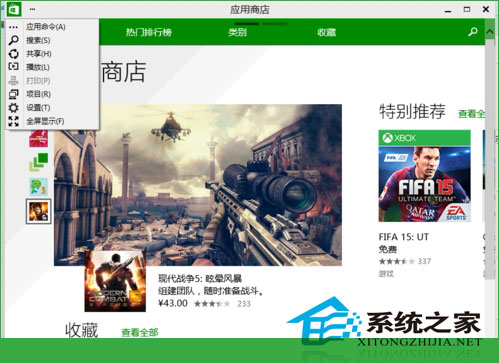
选择最下面的“全屏显示”,该应用即全屏显示。
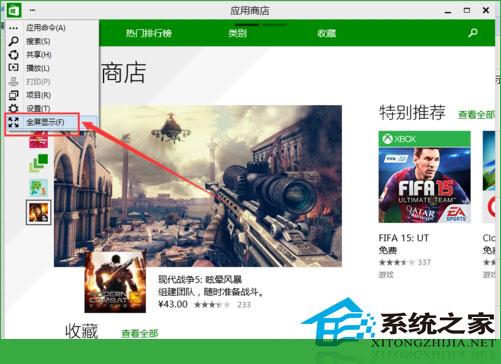

将应用商店全屏化,将会显示更多的应用,而且图片也变得更加清晰,让用户们选择应用和下载应用都变的更方便。

热门推荐






最新发布

马蹄粉是木薯粉吗?马蹄粉和木薯粉一样吗?

马蹄粉是木薯粉吗?马蹄粉不是木薯粉。马蹄粉是由荸荠(马蹄)制成的粉末,含有丰富的维生素B和C,具有清热去湿、解毒的功效,常用于制作马蹄糕等点心。而木薯粉是由木薯根茎提取的淀粉,加水预热煮熟后会呈现透明状,口感带有弹性,常用于制作珍珠奶茶中的珍珠、芋圆、麻薯糍粑等食品。两者在原材料、口感、用途、营养价值及...
家里有臭虫是什么原因引起的?应该怎么办?

家里有臭虫是什么原因引起的?臭虫是一种喜欢藏在床垫、床板缝隙中的虫子。家里为什么会出现臭虫?1、环境原因:房间内空气不流通,晒不到太阳,平常盖被和垫被也不经常晒,到了臭虫繁殖季节,自然容易滋生臭虫。2、卫生条件:家庭的卫生状态非常重要,湿垃圾是否每天清理,卫生死角是否一周处理一次,如果没有每周...
家里为什么会有臭虫?什么原因引起的

家里会有臭虫的原因有:1、家里气候潮湿,人多房间小,空气不流通,有利于臭虫的孳生。2、床板上垫制皮或粘胶纸对臭虫提供了生存条件。3、家里床板质量不佳,致使臭虫可以在类似之处孳生。4、外界臭虫飞入家里,等等。除臭虫方法有哪些:人工捕捉:敲击床架、床板、炕席、草垫等,将臭虫震下、处死,或用针、铁丝挑出缝隙中...
红茶和绿茶的区别功效 二者的常见功效及区别

红茶和绿茶的区别功效是什么?本文由小编为您具体来介绍一下。(一)红茶和绿茶的区别主要体现在适用人群不同、冲泡水温不同、存放时间不同三个方面。1、适用人群不同:红茶和绿茶的区别不仅仅表现在功效方面,适用人群也不一样。胃病者更适合饮用红茶,由于红茶经过发酵,不属寒性,因此养胃,胃病者不能喝绿茶但可以喝红茶...