

纯代码给WordPress网站添加独立下载页面功能
发布时间:2025-10-19 14:56:51 本站作者 【 字体:大 中 小 】 浏览:114 次
首先简单介绍下下载单页,一般来说下载单页就是在当前文章页插入一个按钮或者一个面板,点击之后的下载文件是在一个单独的页面的,这样的好处就是可以增加很多的下载说明以及广告,另外这样也可以增加访客的浏览量。我上次看到有人用安装 2 个 WordPress 来实现这个功能也是醉醉的。
因为云落的 Git 主题是自带的下载单页的功能的,所以云落就拿 WordPress 的默认主题来做吧。本次教程重在功能代码,不在美化代码,所以云落只是简单做出差不多的东西就可以了,正所谓授人以鱼不如授人以渔是吧。
第一步:增加页面
首先第一步就是给主题增加一个页面,将下面代码复制并保存为 download.php。
<?php
/*
    template name: 下载模板页面
    description: template for Git theme
*/
get_header();
$pid = isset( $_GET@['pid'] ) ? trim(htmlspecialchars($_GET@['pid'], ENT_QUOTES)) : '';
if( !$pid ) { wp_redirect( home_url() );}
$title = get_the_title($pid);
$values1 = get_post_custom_values('git_download_name',$pid);
emptyempty($values1) ? Header('Location:/') : $theCode1 = $values1[0];
$values2 = get_post_custom_values('git_download_size',$pid);
emptyempty($values2) ? Header('Location:/') : $theCode2 = $values2[0];
$values3 = get_post_custom_values('git_download_link',$pid);
emptyempty($values3) ? Header('Location:/') : $theCode3 = $values3[0];
?>
<style type="text/CSS">#filelink a:hover{background:#4094EF none repeat scroll 0 0;color:#FFF!important;transition-duration:.3s;border-color:#FFF}#filelink a{margin:25px 15px 25px 0px;color:#4094EF!important;padding:5px 50px;font-family:微软雅黑,"Microsoft YaHei";font-size:19px;border:1px solid #4094EF;box-shadow:0 1px 3px rgba(0,0,0,.1)}</style>
<div class="wrap">
    <div id="primary" class="content-area">
        <mAIn id="main" class="site-main" role="main">
            <?php while (have_posts()) : the_post(); ?>
            <div class="article-content">
            <h2>资源信息</h2>
            <div class="alert alert-success">
            <ul class="infos clearfix">
                <li>资源名称:<?php echo $theCode1; ?></li>
                <li>文件大小:<?php echo $theCode2; ?></li>
                <li>更新日期:<?php echo get_post($pid)->post_modified; ?></li>
                </ul>
            </div>
            <h2>下载地址</h2>
            <div id="filelink">
                <center>
                <?php
                    if ($theCode3) {
                        $git_download_links = explode("n", $theCode3);
                        foreach ($git_download_links as $git_download_link) {
                            $git_download_link = explode("  ", $git_download_link);
                            echo '<a href="' . trim($git_download_link[0]) . '"target="_blank" rel="nofollow" data-original-title="' . esc_attr(trim($git_download_link[2])) . '" title="' . esc_attr(trim($git_download_link[2])) . '">' . trim($git_download_link[1]) . '</a>';
                            }
                        }
                ?>
                </center>
            </div>
            <div class="clearfix"></div>
            <h2>下载说明</h2>
            <div class="alert alert-info" role="alert">下载说明;下载说明;下载说明;下载说明;下载说明;下载说明</div>
            <h2>免责声明</h2>
            <div class="alert alert-warning" role="alert">免责声明;免责声明;免责声明;免责声明;免责声明</div>
            </div>
        <?php endwhile; ?>
        </main><!-- #main -->
    </div><!-- #primary -->
</div><!-- .wrap -->
<?php get_footer();?>
经过上面的修改,这个文件就可以保存了,记住编码是 utf-8(无 bom)的哦,这段代码是在 WordPress 默认主题 17 的默认页面基础上修改的,然后新建页面,别名为 download,选择下载单页模板,然后发布就可以了。这里说下,理论上来说,这里其实就已经做好了下载单页的功能,只是在使用的时候不方便,不实用,所以为了方便使用还需要继续修改代码。
第二步:新建页面
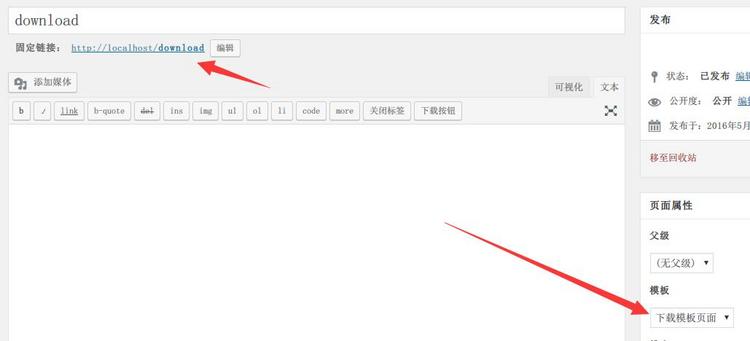
打开后台 >> 新建页面 >> 选择模板,此处选择“下载模板页面”,然后页面名字就叫下载中心吧,然后页面的别名就是 download,其实如果你觉得页面名字英文的不太好,也可以写做其他名字,但是别名一定要是 download,也就是说这个页面的 URL 应该是这样的 http://localhost/download,做好之后发布就好了,别去访问页面哦,一般来说页面会自动回到首页的,这个页面是不可以直接访问的,这里就做的可以了,进入下一个步骤。
第三步:补充代码
打开主题的 functions.php 文件,把下面代码放进去,这个代码是为了增加短代码功能和短代码按钮的
//下载单页短代码
function page_download($atts, $content = null) {
    return '<a class="lhb" href="'.site_url().'/download?pid='.get_the_ID().'" target="_blank" rel="nofollow">点击下载</a>';
}
add_shortcode('pdownload', 'page_download');
//添加编辑器按钮
function download_tags($mce_settings) {
?>
<script type="text/JavaScript">
QTags.addButton( 'hy_download', '下载按钮', '[pdownload]', '' );
</script>
<?php
}
add_action('after_wp_tiny_mce', 'download_tags');
嗯,这样就可以了,这段代码为了建立 download 短代码按钮的的,但是还没有结束,接着看下一步。
第四步:使用方法
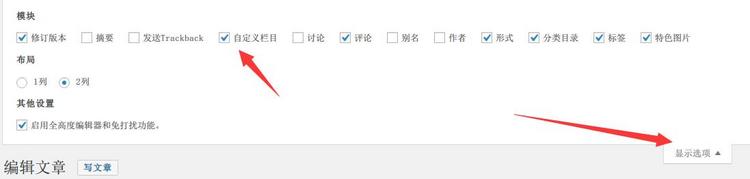
使用下载单页的时候我们需要用到自定义栏目,发布文章的时候先把自定义栏目打开(此步操作只需要操作一次以后不用再次操作),然后在自定义栏目那里有一个新建自定义栏目
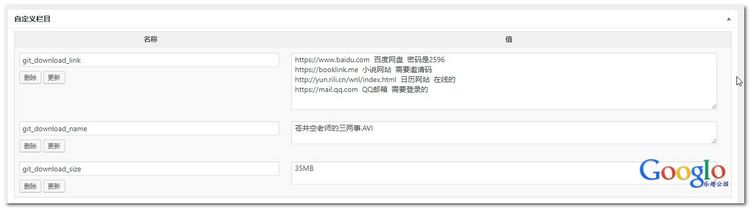
输入 git_download_name,然后右侧输入文件的名字,比如:苍老师的那些事.RMVB,继续输入自定义栏目 git_download_size,然后右侧输入文件的大小,比如:233MB,然后继续输入自定义栏目 git_download_link,然后右侧输入文件的下载链接
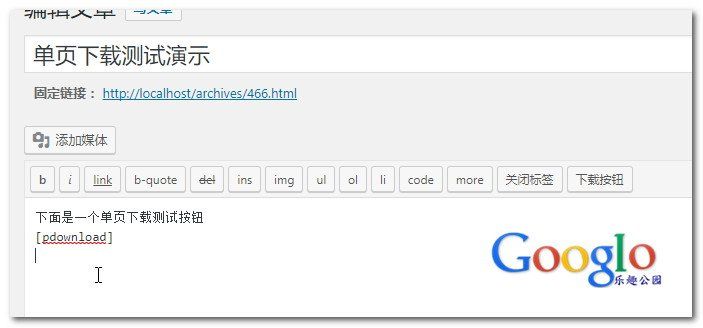
这里做好之后,在 WordPress 文本编辑器点击『下载按钮』,然后发布文章吧,然后去看看文章,点击下载按钮是不是进入了一个单独的页面。
常见问题
问:每次添加文件下载的时候都需要输入那些自定义栏目?
答:其实只需要第一次使用的时候需要新建,从第二次开始就直接下拉就可以了,不需要重复输入的。
问:填写下载文件信息的时候是否可以像插件一样直接输入文件信息吗?
答:其实是可以的,但是这个不是本文的重点,所以没有写,如果想实现那种效果可以去看看云落之前分享的自定义栏目框架的文章。
问:可以使用多个下载地址吗?
答:完全可以的,下载链接一个回车就可以添加多个。
问:可以像插件一样分为百度网盘、陈通网盘这样直接输入链接吗?
答:其实是可以的,下载链接一个回车就可以添加多个,如果像插件那样分网盘,只是多一些重复代码而已。
问:单页的那个 download 别名可以使用其他的吗?比如:xiazai?
答:不推荐修改别名,如果一定要修改别名,保持短代码里面的 download 和页面别名一样。
效果预览

这是文章页
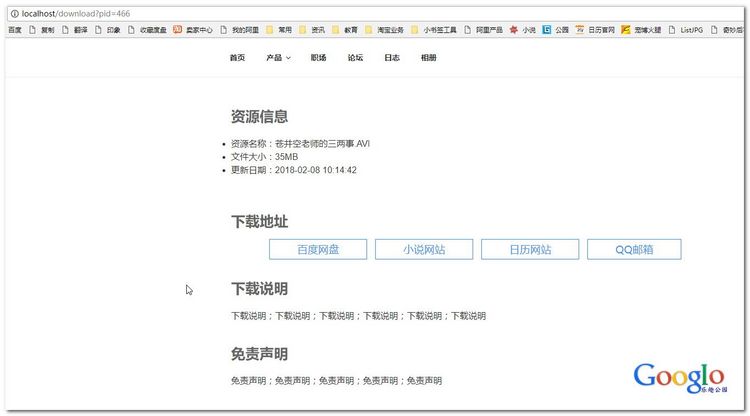
这是下载单页








烹饪技巧-厨房生活小常识

如何保养家庭地板

厨房装修5种超实用布局

厨房异味太重如何去除?


