

Windows 7系统使用多线程加快文件复制?
发布时间:2025-10-15 09:15:41 本站作者 【 字体:大 中 小 】 浏览:93 次
Windows 7系统有没有办法使用多线程命令加快文件复制?在 Windows 7 系统中,文件复制/传输功能是可以用 RoboCopy 命令来实现多线程文件复制的,这种方法比起UI界面更快且不容易出错。
Windows 7系统使用多线程加快文件复制的方法:
建议如果你要拷贝包含多个大容量文件的目录,那就需要使用 RoboCopy 命令了,它是一个命令行的目录复制命令,自从 Windows NT 4.0 开始就成为 windows 资源工具包的一部分,然后在 Windows Vista、Windows 7 和 Windows Server 2008 采用作为标准的功能内置,这个工具不仅复制速度非常快,而且支持断点续传,甚至可以支持在制定的时间定时进行拷贝。Windows 7 中的此项功能也得到升级?D?D已经可以支持多线程了,这就意味着可以大大提升复制速度。而且该功能可以创建两个文件结构完全的镜像副本而不复制任何不需要的重复文件,同时还允许您保留所有相关文件信息,包括日期和时间戳、安全访问控制列表(ACL))等等。对那种N多小文件目录的复制能把速度提高一个数量级 ,几千个文件3秒就复制完了,而常用的复制粘贴方式大概需要45秒。
例如要把光盘F://里的所有文件拷贝到E盘的//CD目录下,可以运行以下命令:
01RoboCopy /s F:// E://CD
复制代码
即使此时突然取出光盘,也无妨,RoboCopy 会一直等待,直到把光盘重新放入光驱又会自动开始拷贝。
RoboCopy 还支持局域网拷贝,甚至可以把局域网服务器中指定目录的目录结构全部搬到本地,RoboCopy 支持在定时操作,就可以把复制的操作放到晚上进行,以免拥塞局域网,给别人带来不便。
下面先看看这条命令的用法,如下图所示:
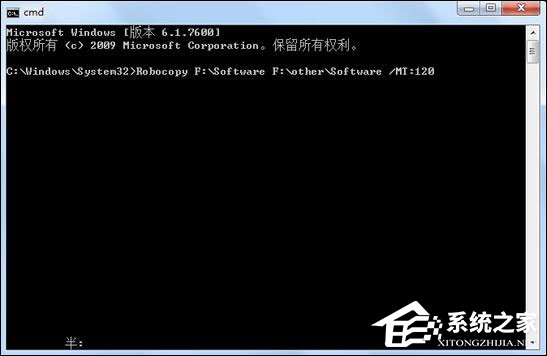
如:
01RoboCopy dir_from dir_to /E /MT:50 /LOG:copy.log
复制代码
其中/E表示包含子目录,/MT:50是用50个线程(默认8个线程,最大可设128个),/LOG是重定向输出。更多选项可以用RoboCopy /?查看。
命令语法:
01RoboCopy source destination [file [file]...] [options]
复制代码
源:源目录(驱动器://路径或////服务器//共享//路径)
目标:目标目录(驱动器://路径 或 ////服务器//共享//路径)
文件:要复制的文件(名称/通配符: 默认为 "*.*")
为了测试复制文件的速度,做了如下的测试
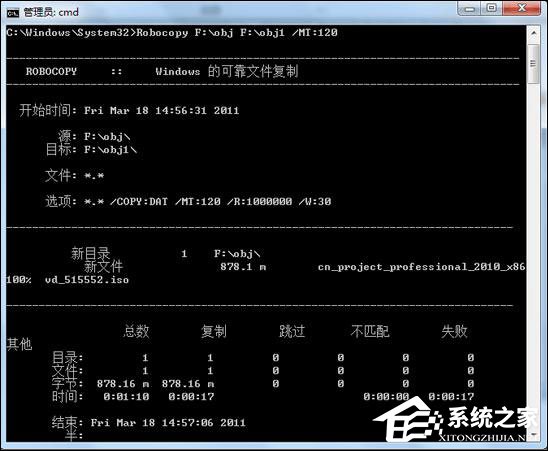
能够从上图中看到在120个线程的情况下,复制大小为878.16MB的单个文件,从14:56:31开始,14:57:06结束,共用了35秒得时间。
建议为了能够测试在选取多少线程数可以更快速的拷贝文件,采用PowerShell脚本进行批处理逐个测试不同线程的情况下复制所需要的时间与线程的对应关系,并将其在坐标上描点作图,测试的PowerShell脚本如下:
01for($i=128;$i ?Clt 129;$i++){
02RoboCopy /s C://CD C://test//CD$i /MT:$i /LOG:log/copy$i.log
03remove-item C:////test//CD$i//*.*
04"$i ," >>log/answ.txt
05(Get-Content C://log//copy$i.log -TotalCount 6)[-1] >>log/answ.txt
06"," >>log/answ.txt
07(Get-Content C://log//copy$i.log -TotalCount 10000)[-1] >>log/answ.txt}
复制代码
将脚本输出的内容经过格式规整,通过CSV格式导入到Excel中,并作出折线图如下图中所示的"系列1"线条:
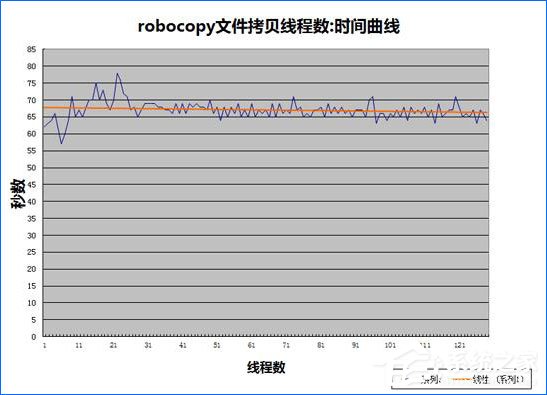
拷贝的目标目录中共有324个文件,单个文件大小介于1MB与2MB之间,总文件大小549MB,与上面大小为878.16MB的单个文件相比,拷贝的时间要比之前要长,因为文件数众多,需要逐个进行拷贝花费了比较长的时间,而且经过多次试验实验当中是会有误差的,归一化后如图中黄色的"线性(系列1)"线条所示,能够看到同样的文件组在使用不同的线程时拷贝速度是有差异的,随着线程数的增多,拷贝的时间呈线性的减少。
其实 RoboCopy 还有很多强大的使用方法,读者可以使用 RoboCopy /? 命令进行查询,或者从本文末尾的附件中查看 RoboCopy 命令的详细选项,从中读者将会发现这条命令更强大的功能选项。
附:RoboCopy 命令的详细选项
复制选项:
/S:复制子目录,但不复制空的子目录。
/E:复制子目录,包括空的子目录。
/LEV:n:仅复制源目录树的前 n 层。
/Z:在可重新启动模式下复制文件。
/B:在备份模式下复制文件。
/ZB:使用可重新启动模式;如果拒绝访问,请使用备份模式。
/EFSRAW:在 EFS RAW 模式下复制所有加密的文件。
/COPY:复制标记:要复制的文件内容(默认为 /COPY:DAT)。(复制标记: D=数据,A=属性,T=时间戳)。(S=安全=NTFS ACL,O=所有者信息,U=审核信息)。
/DCOPY:T:复制目录时间戳。
/SEC:复制具有安全性的文件(等同于 /COPY:DATS)。
/COPYALL:复制所有文件信息(等同于 /COPY:DATSOU)。
/NOCOPY:不复制任何文件信息(与 /PURGE 一起使用生效)。
/SECFIX:修复所有文件的文件安全性,即使是跳过的文件。
/TIMFIX:修复所有文件的文件时间,即使是跳过的文件。
/PURGE:删除源中不再存在的目标文件/目录。
/MIR:镜像目录树(等同于 /E 和 /PURGE)。
/MOV:移动文件(复制后从源中删除)。
/MOVE:移动文件和目录(复制后从源中删除)。
/A+:[RASHCNET]:将给定的属性添加到复制文件。
/A-:[RASHCNET]:从复制文件中删除给定的属性。
/CREATE:仅创建目录树和长度为零的文件。
/FAT:仅使用 8.3 FAT 文件名创建目标文件。
/256:关闭超长路径(> 256 字符)支持。
/MON:n:监视源;发现多于 n 个更改时再次运行。
/MOT:m:监视源;如果更改,在 m 分钟时间内再次运行。
/RH:hhmm-hhmm:运行小时数 - 可以启动新副本的时间。
/PF:以每个文件(而不是每个步骤)为基础检查运行小时数。
/IPG:n:程序包间的间距(ms),以释放低速线路上的带宽。
/SL:对照目标复制符号链接。
/MT[:n]:使用 n 个线程进行多线程复制(默认值为 8)。n 必须至少为 1,但不得大于 128。该选项与 /IPG 和 /EFSRAW 选项不兼容。使用 /LOG 选项重定向输出以便获得最佳性能。
文件选择选项:
/A:仅复制具有存档属性集的文件。
/M:仅复制具有存档属性的文件并重置存档属性。
/IA:[RASHCNETO]:仅包含具有任意给定属性集的文件。
/XA:[RASHCNETO]:排除具有任意给定属性集的文件。
/XF 文件[文件]...:排除与给定名称/路径/通配符匹配的文件。
/XD 目录[目录]...:排除与给定名称/路径匹配的目录。
/XC:排除已更改的文件。
/XN:排除较新的文件。
/XO:排除较旧的文件。
/XX:排除多余的文件和目录。
/XL:排除孤立的文件和目录。
/IS:包含相同文件。
/IT:包含已调整的文件。
/MAX:n:最大的文件大小 - 排除大于 n 字节的文件。
/MIN:n:最小的文件大小 - 排除小于 n 字节的文件。
/MAXAGE:n:最长的文件存在时间 - 排除早于 n 天/日期的文件。
/MINAGE:n:最短的文件存在时间 - 排除晚于 n 天/日期的文件。
/MAXLAD:n:最大的最后访问日期 - 排除自 n 以来未使用的文件。
/MINLAD:n:最小的最后访问日期 - 排除自 n 以来使用的文件。(If n 《1900 then n = n days, else n = YYYYMMDD date)。
/XJ:排除接合点。(默认情况下通常包括)。
/FFT:假设 FAT 文件时间(2 秒粒度)。
/DST:弥补 1 小时的 DST 时间差。
/XJD:排除目录的接合点。
/XJF:排除文件的接合点。
重试选项:
/R:n:失败副本的重试次数: 默认为 1 百万。
/W:n:两次重试间的等待时间: 默认为 30 秒。
/REG:将注册表中的 /R:n 和 /W:n 保存为默认设置。
/TBD:等待定义共享名称(重试错误 67)。
日志记录选项:
/L:仅列出 - 不复制、添加时间戳或删除任何文件。
/X:报告所有多余的文件,而不只是选中的文件。
/V:生成详细输出,同时显示跳过的文件。
/TS:在输出中包含源文件的时间戳。
/FP:在输出中包含文件的完整路径名称。
/BYTES:以字节打印大小。
/NS:无大小 - 不记录文件大小。
/NC:无类别 - 不记录文件类别。
/NFL:无文件列表 - 不记录文件名。
/NDL:无目录列表 - 不记录目录名称。
/NP:无进度 - 不显示已复制的百分比。
/ETA:显示复制文件的预期到达时间。
/LOG:文件:将状态输出到日志文件(覆盖现有日志)。
/LOG+:文件:将状态输出到日志文件(附加到现有日志中)。
/UNILOG:文件:以 UNICODE 方式将状态输出到日志文件(覆盖现有日志)。
/UNILOG+:文件:以 UNICODE 方式将状态输出到日志文件(附加到现有日志中)。
/TEE:输出到控制台窗口和日志文件。
/NJS:没有作业摘要。
/UNICODE:以 UNICODE 方式输出状态。
作业选项:
/JOB:作业名称:从命名的作业文件中提取参数。
/SAVE:作业名称:将参数保存到命名的作业文件。
/QUIT:处理命令行后退出(以查看参数)。
/NOSD:未指定源目录。
/NODD:未指定目标目录。
/IF:包含以下文件。
以上内容便是Windows 7系统使用多线程加快文件复制的方法,除了复制文件以外,RoboCopy 还有很多的功能等待用户使用,所以笔者在附录中添加了一些命令解析。








烹饪技巧-厨房生活小常识

如何保养家庭地板

厨房装修5种超实用布局

厨房异味太重如何去除?


