

Win7双屏幕显示器设置方法
发布时间:2025-10-12 16:11:58 本站作者 【 字体:大 中 小 】 浏览:115 次
双屏幕显示是由一台主机控制的,同时外接两台显示器并显示不同画面的效果。双屏显示可以更好的提高用户的工作效率,那么还在使用win7系统的小伙伴要怎么设置双屏幕显示器呢?来看下具体的操作步骤吧。
Win7双屏幕显示器设置方法
1,桌面空白处右击,选择显示设置。
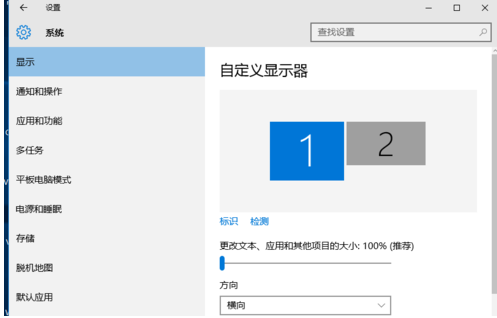
win7设置双屏显示图-1
2,先点击标识,标识出两个显示器。
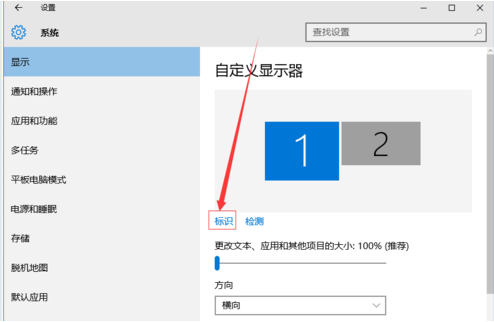
双屏显示图-2
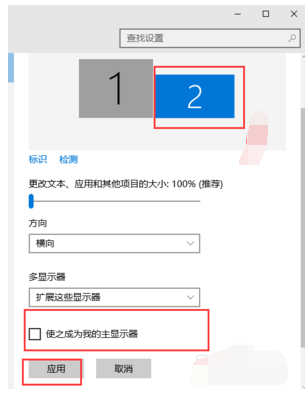
3,选择你需要当主显示器的那个图标,勾选使之成为我的主显示器,点击应用。
这样这个显示器就成为了你的主显示器了。
win7双屏显示设置图-3
4,多显示器那边选择扩展这些显示器。点击应用。
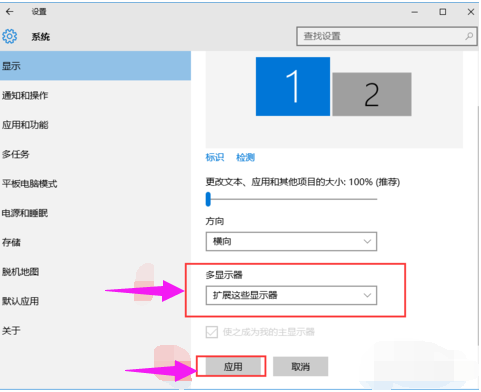
win7双屏显示设置图-4
5,点击显示器1,不松手,拖动位置,就可以把显示器1拖动到显示器2的上面,下面,左面,右面 ,具体拖动到哪里就看你的心情和需求了。
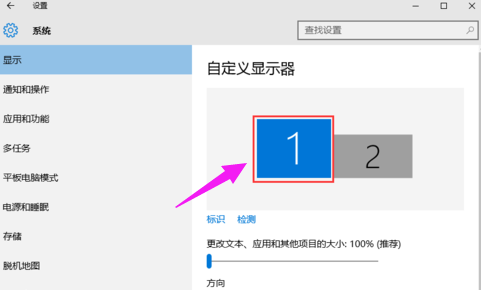
win7设置双屏显示图-5
6,分别选择显示器1和显示器2,点击高级显示设置。
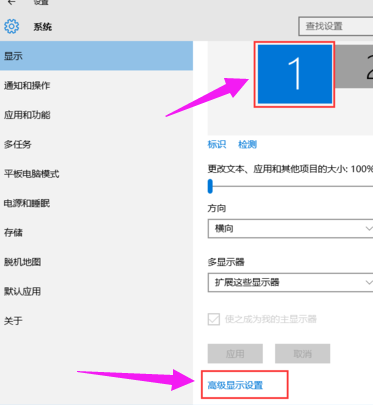
双屏显示图-6
7,每个显示器的分辨率可以在这里调。
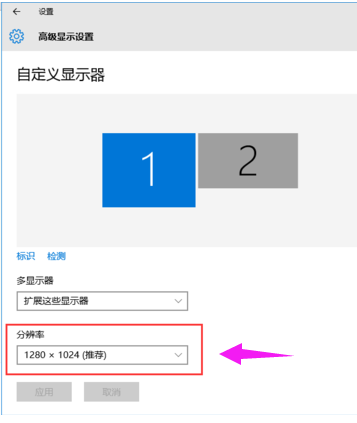

热门推荐






最新发布

烹饪技巧-厨房生活小常识

①. 煮鸡蛋不裂壳煮鸡蛋时,在水中加入少许盐或白醋,可以增加水的密度,减少蛋壳碰撞破裂的概率。此外,用冷水下锅,小火慢煮,也能让鸡蛋受热均匀,避免爆裂。②. 快速解冻肉类忘记提前解冻肉类?可以将冷冻肉用铝箔纸包裹,或者放在不锈钢盆上(金属导热快),解冻速度比常温放置快2倍。也可以用冷水浸泡...
如何保养家庭地板

地板保养需注重日常清洁、定期护理、温湿度控制及防护措施的综合管理,具体方法包括使用专用工具清洁、避免过度潮湿、防晒防刮擦等。具体保养方法如下:一.日常清洁1.每日除尘:使用静电除尘拖把或微纤维拖把清除灰尘和毛发,避免刮伤地板。2.污渍处理:轻微污渍用拧干的软布擦拭,顽固污渍可...
厨房装修5种超实用布局

厨房是家的心脏,合理的布局不仅能提升烹饪效率,还能让家人在这里感受到更多的温暖和幸福。今天,就让我们一起看看5种超实用的厨房布局,帮你打造理想的厨房空间。一、U型厨房U型厨房橱柜环绕三面墙壁,收纳功能强大,能轻松收纳各种厨具餐具。操作流程合理,洗菜、切菜、炒菜区域划分明确,烹饪更加得心应手。...
厨房异味太重如何去除?

厨房是家庭中最常发生异味的地方,由于细菌和油烟在空气中徘徊,难免会产生令人不舒适的气味。如果不及时去除厨房中的异味,不仅会影响食欲,还会影响生活质量。那么该如何去除厨房中的异味呢?接下来我将为您提供几种去除厨房异味的方法。1. 使用醋:从多方面来看,醋是一种最有效的清洁剂之一。醋因其较高的酸度值...


