
解密虾米炖蛋,让你的味蕾跃动(家常美食的必备技能,轻松掌握)
发布时间:2025-12-07 08:34:15 本站作者 【 字体:大 中 小 】 浏览:44 次
在我们生活中,家常美食是不可或缺的。而虾米炖蛋这道美食就是其中一种。口感鲜美、营养丰富,深受大众喜爱。今天,我们就来一起学习如何做出一道完美的虾米炖蛋,让你的味蕾跃动起来。
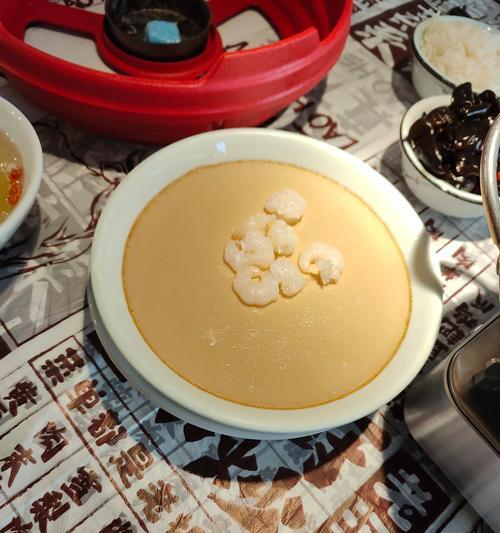
准备食材
要准备好需要的食材:新鲜的鸡蛋、虾米、油、盐、葱花等。
处理食材
将鸡蛋打入碗中,打散后备用。虾米洗净浸泡一下,沥干水份备用。葱花切碎备用。
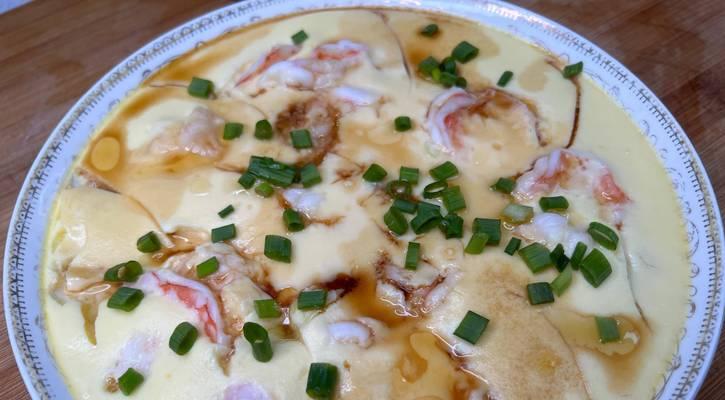
蛋液调制
将打散的蛋液中加入少许盐和水,搅拌均匀。
虾米处理
锅中加入适量油烧热,加入虾米爆香。
加入水
加入适量的清水,水量要刚好淹过虾米。

调味
加入适量的盐,根据口味适当加多一些。小火煮5-6分钟,虾米变软变红后关火。
虾米出锅
将炖好的虾米捞出放入蛋液中,轻轻搅拌均匀。
热锅加油
用同样的锅,加入适量的油,烧热后将蛋液倒入。
蒸蛋液
以中小火蒸煮,期间不要开盖,大约需要7-8分钟左右。可以用筷子轻轻插一下,看到蛋液已经凝固即可。
撒上葱花
将葱花撒在蒸好的蛋液上,用盖子盖住让其焯一下。
出锅
大火开盖,在锅中挂少许油,将锅晃动让虾米炖蛋滑落在盘子中。
摆盘
将虾米炖蛋摆放在盘子中,装点上适量的青菜或其他蔬菜即可。
美食诱惑
这道虾米炖蛋色香味俱佳,一上桌就会散发出香气,让人垂涎欲滴。
饮食营养
虾米含有丰富的蛋白质,还含有多种维生素和矿物质。蛋也是优质蛋白质的来源,同时富含多种营养物质。这道菜既美味又营养。
学会了虾米炖蛋的做法,就可以在家中轻松制作,给自己和家人带来一份温馨的家常美食。希望大家能够喜欢这道菜,也期待大家分享自己做虾米炖蛋的经验和心得。
相关推荐
PPT带尾巴的箭头怎么弄?PPT箭头尾部变弯曲的绘制方法
7 
点击【动画】-【添加动画】-【进入:淡化】。

继续添加动画-【其他动作路径】-【对角线向右下】。

调整红色圆点的位置-点击动画窗格-双击动画-平滑开始和结束为0-与上一动画同时-持续时间6秒。

继续添加动画-强调:放大缩小-与上一动画同时-持续时间6秒。

双击动画-放大尺寸为200%。

继续添加动画-退出:淡化-与上一动画同时-持续时间0.5秒-延迟5.5秒。

点击右下角的预览,就可以看到动画效果了。

点击【动画】-【添加动画】-【进入:淡化】。

继续添加动画-【其他动作路径】-【对角线向右下】。

调整红色圆点的位置-点击动画窗格-双击动画-平滑开始和结束为0-与上一动画同时-持续时间6秒。

继续添加动画-强调:放大缩小-与上一动画同时-持续时间6秒。

双击动画-放大尺寸为200%。

继续添加动画-退出:淡化-与上一动画同时-持续时间0.5秒-延迟5.5秒。

点击右下角的预览,就可以看到动画效果了。
PPT如何让图片逐渐放大?PPT图片逐渐放大的设置方法
5 
2、在文本框中输入数字,注意数字是竖着显示。

3、点击文本框-开始-字体右下角的图标-字符间距为【紧缩】-度量值:12。

4、点击开始-段落右下角图标-行距选择固定值-数值为0。

5、点击口袋动画-经典动画-进入:闪烁一次-点击确定。

6、在动画窗格双击动画-设置文本动画:按字母顺序-延迟100%-与上一动画同时-持续时间1秒。

7、点击预览,就可以看到最终效果了。

2、在文本框中输入数字,注意数字是竖着显示。

3、点击文本框-开始-字体右下角的图标-字符间距为【紧缩】-度量值:12。

4、点击开始-段落右下角图标-行距选择固定值-数值为0。

5、点击口袋动画-经典动画-进入:闪烁一次-点击确定。

6、在动画窗格双击动画-设置文本动画:按字母顺序-延迟100%-与上一动画同时-持续时间1秒。

7、点击预览,就可以看到最终效果了。
PPT如何制作电子表数字跳动效果?PPT制作电子表数字跳动效果教程
5 
插入-形状-矩形-绘制与PPT页面同样大小的矩形-透明度50%-无线条。

继续插入四个矩形-分别填充不同的颜色-调整透明度-旋转矩形的角度到合适位置。

复制粉色背景矩形-按Ctrl键先点击粉色背景矩形-再点击蓝色矩形-形状格式-合并形状-相交-得到新形状。

其他矩形也是同样步骤操作,直到得到最后的形状效果。

按Ctrl全选左边两个不规则矩形-右键设置形状格式-阴影-偏移:右。

将阴影透明度调整为70%左右-模糊30磅左右。

同样步骤全选右边的两个不规则矩形-阴影:偏移左-设置同样的参数。

在PPT页面空白处右键单击设置背景格式-图片或纹理填充-插入-选择你喜欢的图片。

全选所有内容-选择幻灯片背景填充。

插入-文本框-横排文本框-编辑文本-将文本的位置下移。

全选左边两个矩形-动画-直线路径-效果选项:靠左。

设置与上一动画同时-持续时间2秒-全选动画-右键-效果选项-平滑开始/结束:1秒-勾选自动翻转-重复:直到幻灯片末尾。

右边两个矩形也是同样的动画和设置-将直线路径方向改为向右就可以了。

点击右下角的预览,就可以看到动画效果了。

插入-形状-矩形-绘制与PPT页面同样大小的矩形-透明度50%-无线条。

继续插入四个矩形-分别填充不同的颜色-调整透明度-旋转矩形的角度到合适位置。

复制粉色背景矩形-按Ctrl键先点击粉色背景矩形-再点击蓝色矩形-形状格式-合并形状-相交-得到新形状。

其他矩形也是同样步骤操作,直到得到最后的形状效果。

按Ctrl全选左边两个不规则矩形-右键设置形状格式-阴影-偏移:右。

将阴影透明度调整为70%左右-模糊30磅左右。

同样步骤全选右边的两个不规则矩形-阴影:偏移左-设置同样的参数。

在PPT页面空白处右键单击设置背景格式-图片或纹理填充-插入-选择你喜欢的图片。

全选所有内容-选择幻灯片背景填充。

插入-文本框-横排文本框-编辑文本-将文本的位置下移。

全选左边两个矩形-动画-直线路径-效果选项:靠左。

设置与上一动画同时-持续时间2秒-全选动画-右键-效果选项-平滑开始/结束:1秒-勾选自动翻转-重复:直到幻灯片末尾。

右边两个矩形也是同样的动画和设置-将直线路径方向改为向右就可以了。

点击右下角的预览,就可以看到动画效果了。
PPT如何制作视觉差动态封面?PPT高级视差动态封面制作教程
5
PPT带尾巴的箭头怎么弄?PPT箭头尾部变弯曲的绘制方法
PPT如何让图片逐渐放大?PPT图片逐渐放大的设置方法

点击【动画】-【添加动画】-【进入:淡化】。

继续添加动画-【其他动作路径】-【对角线向右下】。

调整红色圆点的位置-点击动画窗格-双击动画-平滑开始和结束为0-与上一动画同时-持续时间6秒。

继续添加动画-强调:放大缩小-与上一动画同时-持续时间6秒。

双击动画-放大尺寸为200%。

继续添加动画-退出:淡化-与上一动画同时-持续时间0.5秒-延迟5.5秒。

点击右下角的预览,就可以看到动画效果了。

点击【动画】-【添加动画】-【进入:淡化】。

继续添加动画-【其他动作路径】-【对角线向右下】。

调整红色圆点的位置-点击动画窗格-双击动画-平滑开始和结束为0-与上一动画同时-持续时间6秒。

继续添加动画-强调:放大缩小-与上一动画同时-持续时间6秒。

双击动画-放大尺寸为200%。

继续添加动画-退出:淡化-与上一动画同时-持续时间0.5秒-延迟5.5秒。

点击右下角的预览,就可以看到动画效果了。
PPT如何制作电子表数字跳动效果?PPT制作电子表数字跳动效果教程

2、在文本框中输入数字,注意数字是竖着显示。

3、点击文本框-开始-字体右下角的图标-字符间距为【紧缩】-度量值:12。

4、点击开始-段落右下角图标-行距选择固定值-数值为0。

5、点击口袋动画-经典动画-进入:闪烁一次-点击确定。

6、在动画窗格双击动画-设置文本动画:按字母顺序-延迟100%-与上一动画同时-持续时间1秒。

7、点击预览,就可以看到最终效果了。

2、在文本框中输入数字,注意数字是竖着显示。

3、点击文本框-开始-字体右下角的图标-字符间距为【紧缩】-度量值:12。

4、点击开始-段落右下角图标-行距选择固定值-数值为0。

5、点击口袋动画-经典动画-进入:闪烁一次-点击确定。

6、在动画窗格双击动画-设置文本动画:按字母顺序-延迟100%-与上一动画同时-持续时间1秒。

7、点击预览,就可以看到最终效果了。
PPT如何制作视觉差动态封面?PPT高级视差动态封面制作教程

插入-形状-矩形-绘制与PPT页面同样大小的矩形-透明度50%-无线条。

继续插入四个矩形-分别填充不同的颜色-调整透明度-旋转矩形的角度到合适位置。

复制粉色背景矩形-按Ctrl键先点击粉色背景矩形-再点击蓝色矩形-形状格式-合并形状-相交-得到新形状。

其他矩形也是同样步骤操作,直到得到最后的形状效果。

按Ctrl全选左边两个不规则矩形-右键设置形状格式-阴影-偏移:右。

将阴影透明度调整为70%左右-模糊30磅左右。

同样步骤全选右边的两个不规则矩形-阴影:偏移左-设置同样的参数。

在PPT页面空白处右键单击设置背景格式-图片或纹理填充-插入-选择你喜欢的图片。

全选所有内容-选择幻灯片背景填充。

插入-文本框-横排文本框-编辑文本-将文本的位置下移。

全选左边两个矩形-动画-直线路径-效果选项:靠左。

设置与上一动画同时-持续时间2秒-全选动画-右键-效果选项-平滑开始/结束:1秒-勾选自动翻转-重复:直到幻灯片末尾。

右边两个矩形也是同样的动画和设置-将直线路径方向改为向右就可以了。

点击右下角的预览,就可以看到动画效果了。

插入-形状-矩形-绘制与PPT页面同样大小的矩形-透明度50%-无线条。

继续插入四个矩形-分别填充不同的颜色-调整透明度-旋转矩形的角度到合适位置。

复制粉色背景矩形-按Ctrl键先点击粉色背景矩形-再点击蓝色矩形-形状格式-合并形状-相交-得到新形状。

其他矩形也是同样步骤操作,直到得到最后的形状效果。

按Ctrl全选左边两个不规则矩形-右键设置形状格式-阴影-偏移:右。

将阴影透明度调整为70%左右-模糊30磅左右。

同样步骤全选右边的两个不规则矩形-阴影:偏移左-设置同样的参数。

在PPT页面空白处右键单击设置背景格式-图片或纹理填充-插入-选择你喜欢的图片。

全选所有内容-选择幻灯片背景填充。

插入-文本框-横排文本框-编辑文本-将文本的位置下移。

全选左边两个矩形-动画-直线路径-效果选项:靠左。

设置与上一动画同时-持续时间2秒-全选动画-右键-效果选项-平滑开始/结束:1秒-勾选自动翻转-重复:直到幻灯片末尾。

右边两个矩形也是同样的动画和设置-将直线路径方向改为向右就可以了。

点击右下角的预览,就可以看到动画效果了。
PPT带尾巴的箭头怎么弄?PPT箭头尾部变弯曲的绘制方法

PPT如何让图片逐渐放大?PPT图片逐渐放大的设置方法

点击【动画】-【添加动画】-【进入:淡化】。

继续添加动画-【其他动作路径】-【对角线向右下】。

调整红色圆点的位置-点击动画窗格-双击动画-平滑开始和结束为0-与上一动画同时-持续时间6秒。

继续添加动画-强调:放大缩小-与上一动画同时-持续时间6秒。

双击动画-放大尺寸为200%。

继续添加动画-退出:淡化-与上一动画同时-持续时间0.5秒-延迟5.5秒。

点击右下角的预览,就可以看到动画效果了。

点击【动画】-【添加动画】-【进入:淡化】。

继续添加动画-【其他动作路径】-【对角线向右下】。

调整红色圆点的位置-点击动画窗格-双击动画-平滑开始和结束为0-与上一动画同时-持续时间6秒。

继续添加动画-强调:放大缩小-与上一动画同时-持续时间6秒。

双击动画-放大尺寸为200%。

继续添加动画-退出:淡化-与上一动画同时-持续时间0.5秒-延迟5.5秒。

点击右下角的预览,就可以看到动画效果了。

PPT如何制作电子表数字跳动效果?PPT制作电子表数字跳动效果教程

2、在文本框中输入数字,注意数字是竖着显示。

3、点击文本框-开始-字体右下角的图标-字符间距为【紧缩】-度量值:12。

4、点击开始-段落右下角图标-行距选择固定值-数值为0。

5、点击口袋动画-经典动画-进入:闪烁一次-点击确定。

6、在动画窗格双击动画-设置文本动画:按字母顺序-延迟100%-与上一动画同时-持续时间1秒。

7、点击预览,就可以看到最终效果了。

2、在文本框中输入数字,注意数字是竖着显示。

3、点击文本框-开始-字体右下角的图标-字符间距为【紧缩】-度量值:12。

4、点击开始-段落右下角图标-行距选择固定值-数值为0。

5、点击口袋动画-经典动画-进入:闪烁一次-点击确定。

6、在动画窗格双击动画-设置文本动画:按字母顺序-延迟100%-与上一动画同时-持续时间1秒。

7、点击预览,就可以看到最终效果了。

PPT如何制作视觉差动态封面?PPT高级视差动态封面制作教程

插入-形状-矩形-绘制与PPT页面同样大小的矩形-透明度50%-无线条。

继续插入四个矩形-分别填充不同的颜色-调整透明度-旋转矩形的角度到合适位置。

复制粉色背景矩形-按Ctrl键先点击粉色背景矩形-再点击蓝色矩形-形状格式-合并形状-相交-得到新形状。

其他矩形也是同样步骤操作,直到得到最后的形状效果。

按Ctrl全选左边两个不规则矩形-右键设置形状格式-阴影-偏移:右。

将阴影透明度调整为70%左右-模糊30磅左右。

同样步骤全选右边的两个不规则矩形-阴影:偏移左-设置同样的参数。

在PPT页面空白处右键单击设置背景格式-图片或纹理填充-插入-选择你喜欢的图片。

全选所有内容-选择幻灯片背景填充。

插入-文本框-横排文本框-编辑文本-将文本的位置下移。

全选左边两个矩形-动画-直线路径-效果选项:靠左。

设置与上一动画同时-持续时间2秒-全选动画-右键-效果选项-平滑开始/结束:1秒-勾选自动翻转-重复:直到幻灯片末尾。

右边两个矩形也是同样的动画和设置-将直线路径方向改为向右就可以了。

点击右下角的预览,就可以看到动画效果了。

插入-形状-矩形-绘制与PPT页面同样大小的矩形-透明度50%-无线条。

继续插入四个矩形-分别填充不同的颜色-调整透明度-旋转矩形的角度到合适位置。

复制粉色背景矩形-按Ctrl键先点击粉色背景矩形-再点击蓝色矩形-形状格式-合并形状-相交-得到新形状。

其他矩形也是同样步骤操作,直到得到最后的形状效果。

按Ctrl全选左边两个不规则矩形-右键设置形状格式-阴影-偏移:右。

将阴影透明度调整为70%左右-模糊30磅左右。

同样步骤全选右边的两个不规则矩形-阴影:偏移左-设置同样的参数。

在PPT页面空白处右键单击设置背景格式-图片或纹理填充-插入-选择你喜欢的图片。

全选所有内容-选择幻灯片背景填充。

插入-文本框-横排文本框-编辑文本-将文本的位置下移。

全选左边两个矩形-动画-直线路径-效果选项:靠左。

设置与上一动画同时-持续时间2秒-全选动画-右键-效果选项-平滑开始/结束:1秒-勾选自动翻转-重复:直到幻灯片末尾。

右边两个矩形也是同样的动画和设置-将直线路径方向改为向右就可以了。

点击右下角的预览,就可以看到动画效果了。

PPT如何制作页面过渡动画效果?PPT视觉差过渡动画效果制作教程

PPT按钮交互动画效果怎么做?PPT按钮交互动画效果制作教程

右键点击正圆-【设置形状格式】-【纯色填充:白色】-【渐变线】-【类型:线性】-【角度:90】-【渐变光圈:左边浅灰色,右边深灰色】-【宽度:3磅】。

点击【三维格式】-【顶部棱台:草皮】。

点击【插入】-【图片】-将手指图片素材导入。

点击手指-【动画】-【添加动画】-【放大缩小】-【持续时间:0.25秒】。

点击动画窗格-双击动画-尺寸为:80%,垂直。

点击圆形-动画-添加动画-彩色脉冲-效果选项中选择你喜欢的颜色-持续时间0.25-延迟时间0.25。

点击右下角的预览就可以看到效果了。

右键点击正圆-【设置形状格式】-【纯色填充:白色】-【渐变线】-【类型:线性】-【角度:90】-【渐变光圈:左边浅灰色,右边深灰色】-【宽度:3磅】。

点击【三维格式】-【顶部棱台:草皮】。

点击【插入】-【图片】-将手指图片素材导入。

点击手指-【动画】-【添加动画】-【放大缩小】-【持续时间:0.25秒】。

点击动画窗格-双击动画-尺寸为:80%,垂直。

点击圆形-动画-添加动画-彩色脉冲-效果选项中选择你喜欢的颜色-持续时间0.25-延迟时间0.25。

点击右下角的预览就可以看到效果了。

PPT放映如何占满整个屏幕?PPT放映不能全屏的解决方法

点击幻灯片放映,从头开始。如果图片未铺满可以看到白色间隙。

点击幻灯片放映,从头开始。如果图片未铺满可以看到白色间隙。

PPT中如何压缩图片?PPT使用插件iSlide压缩图片的方法

在幻灯片中插入多张图片。

在幻灯片中插入多张图片。

PPT参考线怎么调出来?PPT调出参考线的方法

PPT图片如何背景虚化?PPT图片背景虚化效果制作教程

插入一张图片。

把图片缩放为需要展示的大小,并复制一份。

把其中一张图片尺寸裁剪为16:9(即幻灯片的长宽比例)。

然后,把图片尺寸缩放为页面大小。

插入一张图片。

把图片缩放为需要展示的大小,并复制一份。

把其中一张图片尺寸裁剪为16:9(即幻灯片的长宽比例)。

然后,把图片尺寸缩放为页面大小。






