

电脑C盘内存满了怎么清理内存-七种方法轻松搞定!
发布时间:2026-01-06 16:10:03 本站作者 【 字体:大 中 小 】 浏览:316 次
在我们日常电脑的使用中,可能会由于电脑运行产生了临时文件、下载以及安装软件的位置在C盘、系统更新后的文件能占用几个G的空间等因素,导致出现C盘内存爆满,不够用的问题,为了电脑可以流畅稳定运行,下面小编精心整理了七种清理C盘内存的有效方法!
方法一:运行磁盘清理
磁盘清理是一个 Windows 内置工具,允许您删除一些在 Windows 文件资源管理器中无法删除的文件。
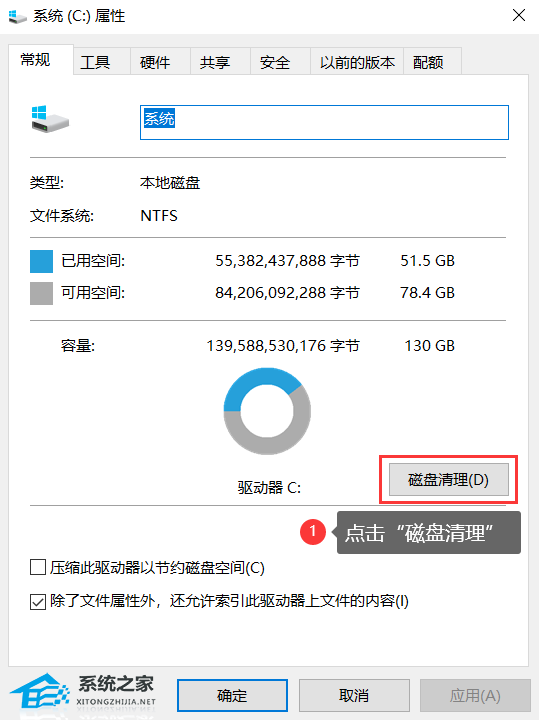
1. 右键单击C盘并选择属性,然后单击磁盘属性窗口中的“磁盘清理”按钮。
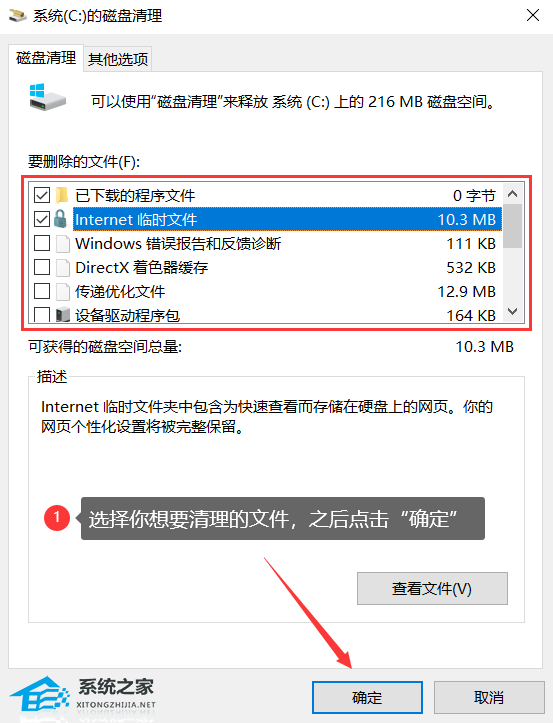
2. 在“磁盘清理”窗口中,选择要删除的文件,然后单击“确定”。如果这没有释放太多空间,您可以单击清理系统文件按钮来删除系统文件。您可以删除以前的 Windows 安装(Windows.old 文件夹)、系统还原点、回收站和其他系统文件。
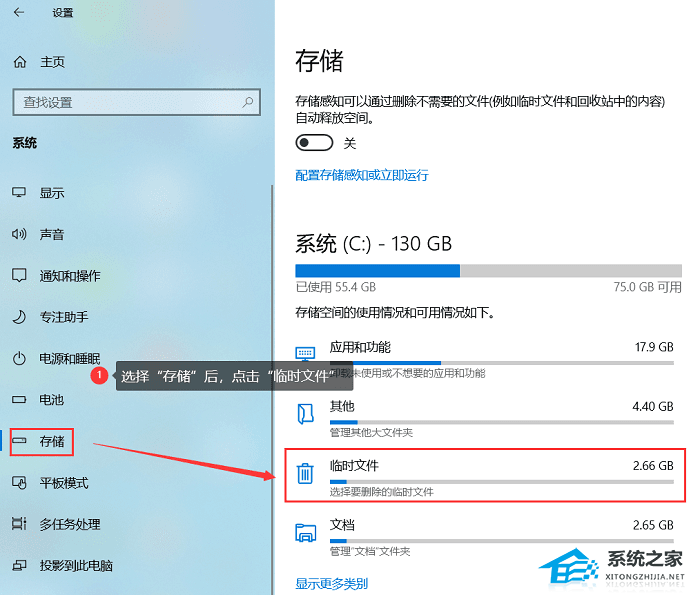
3. 可以使用Windows自带的存储感知功能清理,进入开始菜单设置——存储——打开“【配置存储感知或立即运行】”,便可以清理这些文件了。
方法二:删除休眠文件
Windows 为休眠文件保留了大约一半的 RAM 空间。如果您的计算机 RAM 为 8GB,则休眠文件 (hiberfil.sys) 的大小约为 4GB。
删除 hiberfil.sys 文件的方法:
1. 转到开始菜单,键入“cmd”并右键单击结果命令提示符并选择以管理员身份运行。
2. 然后输入“powercfg.exe / hibernate off”并回车。这样,您可以在系统驱动器上看到更多可用空间。

方法三:虚拟内存
虚拟内存是Windows为了解决多年前主机内存占用过大,从硬盘中分出部分容量虚拟化为内存使用,当实际内存消耗完,这部分就会充当内存使用。默认状态下一般是设置在C盘,因为一般也会占用几个G左右,所以空间不足的话可以放置到其他硬盘分区。
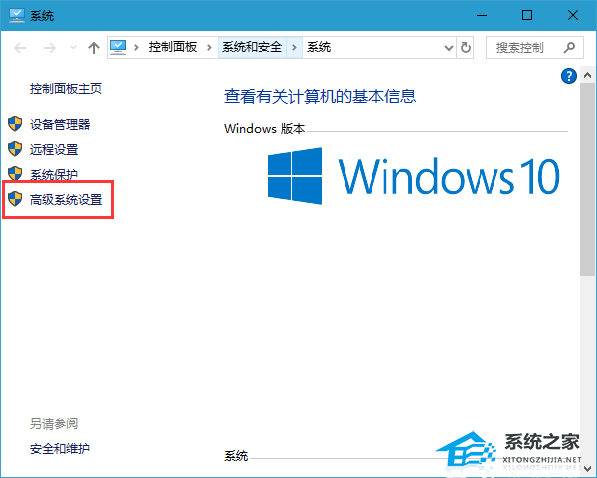
1. 右键“此电脑”图标,随后选择“属性”进入;在打开的属性界面中点击“高级系统设置”进入。
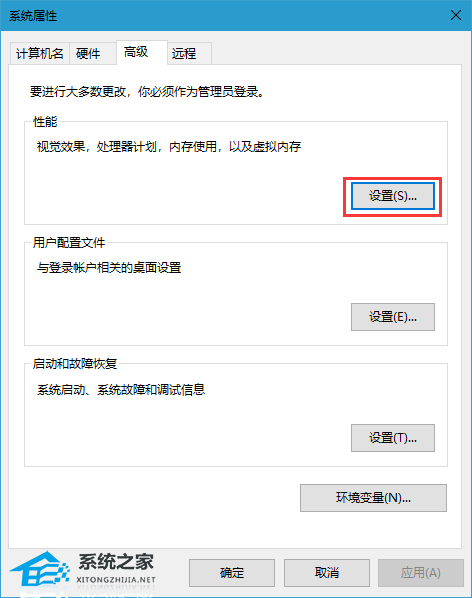
2. 开始在打开的属性窗口中将鼠标切换至“高级”,随后选择“性能”下的“设置”进入。
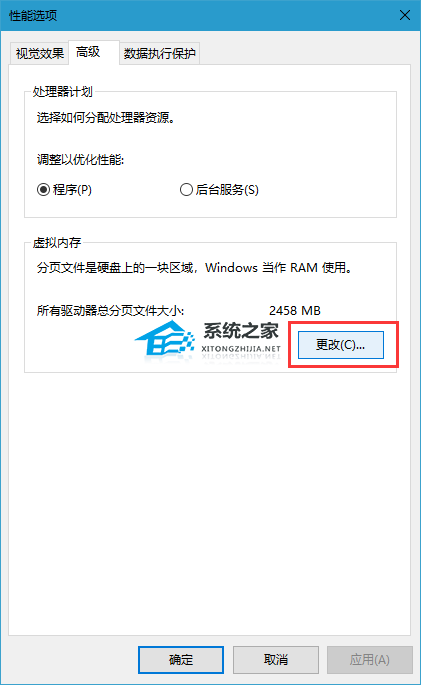
3. 继续将鼠标切换至“高级”选项,点击“虚拟内存”下的“更改”进入。
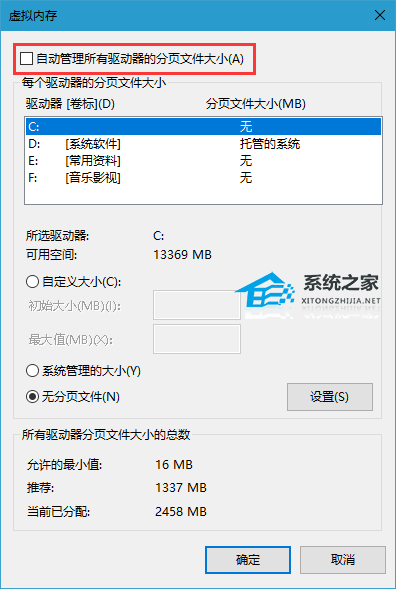
4. 开始在打开的虚拟内存界面中取消勾选“自动管理所有驱动器的分页文件大小”。
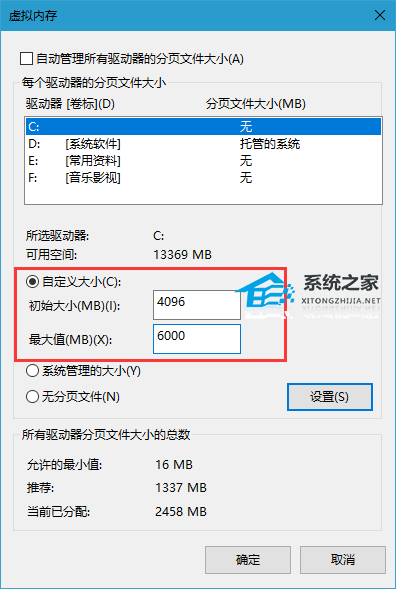
5. 直接选择自定义大小,最小值为内存大小两倍,最大值自定。随后重启电脑使设置生效。
如果你想简单处理,也可以选择自动管理所有驱动器的分页文件大小,这样Windows就会自动管理虚拟内大小。
设置完虚拟内存之后,一般都需要重新启动电脑来让设置生效,重启一下即可。这样一般C盘还能再空出几个G的空间。
当然,也可以采用一些外部软件的帮助,我们这边比较推荐的就是:Dism++和 Ccleaner。
相关教程:《Dism++怎么清理C盘?使用Dism++清理C盘教程》
方法四:更改QQ、微信等软件的默认存储位置
很多朋友虽然修改了下载以及安装软件的位置,但是软件自身的缓存位置却没有修改,这也是导致C盘经常爆红的原因之一。
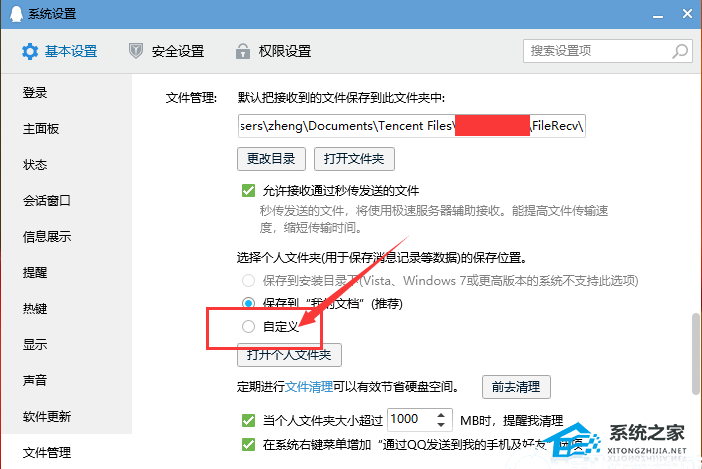
我们以微信为例,打开微信设置——文件管理——文件位置,一般默认都是C盘,这是我们就点击“更改”,将他移动到其他盘符。
由于小编之前已经更改过,目前显示的就是在D盘里,一般这个文件占用大小是根据你情况不同。
方法五:卸载部分程序
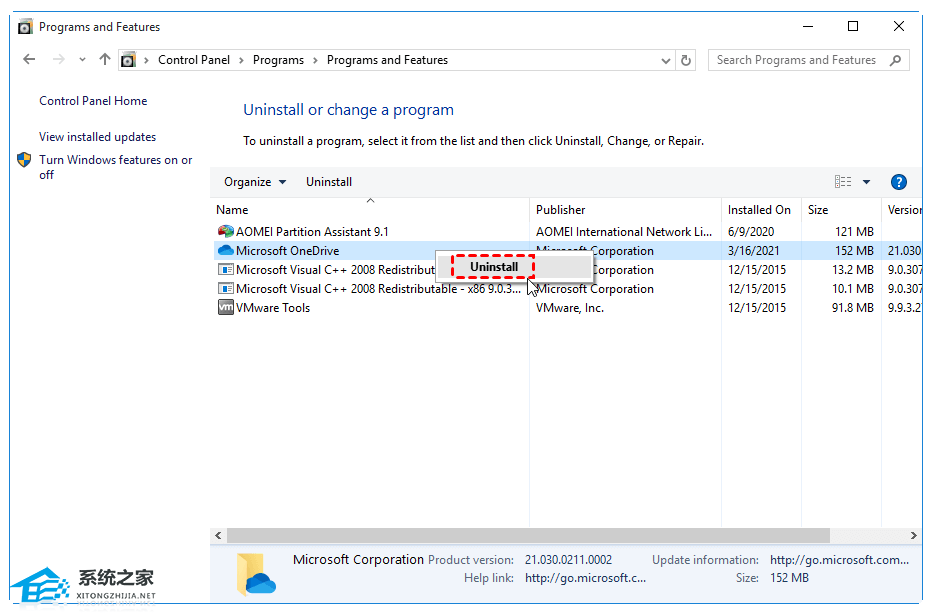
Windows 有许多内置程序,尤其是在 Windows 10 中。其中一些您可能永远不会使用。然后,您可以卸载实际上不需要的程序。此外,您可能已经安装了将来不需要的程序。卸载它们以释放空间。您可以单击(在 Windows 10 中右键单击)“开始”按钮,然后单击“控制面板”>“程序”>“程序和功能”。在 Windows 8/8.1 中,您可以键入“卸载”,然后从结果中选择程序和功能。右键单击要卸载的程序,然后选择卸载。
方法六:显示隐藏的文件或文件夹
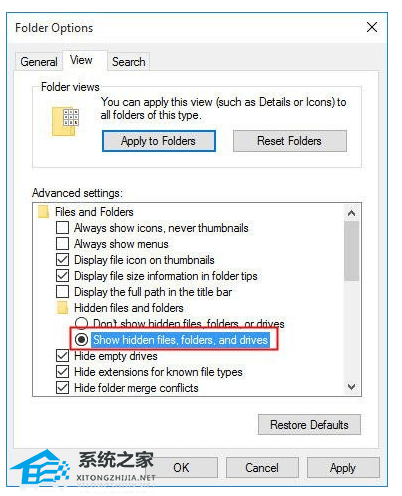
1. 依次打开“控制面板”>“文件 资源管理器选项”>单击“查看”选项卡>选中“显示隐藏的文件、文件夹和驱动器”前面的框。
2. 返回有问题的驱动器并检查隐藏的项目占用了多少磁盘空间。如果有必要,请删除不再需要的项目。
方法七:重装系统

2. 安装干净的系统,一次性解决你的C盘问题。
推荐系统下载:系统重装Win10纯净版(一键安装)
系统十分的纯净,绝对没有任何多余的垃圾文件,同时也没有广告弹窗,装机完成进入桌面后只能看到系统自带的程序,为用户带来纯净绿色的使用效果,同时拥有强大的安装技术,支持一键硬盘快速安装,装机一步到位,省时又省力。








木须黄瓜片的做法

芹菜干豆腐的做法

土豆炒芹菜的做法

土豆炖鸡块的方法


