当前所在位置: 首页>>系统教程

Win11怎么键入特殊字符?Win11教程介绍

发布时间:2025-11-22 09:39:41 本站作者 【 字体: 】 浏览:42 次

  当我们想在文档中键入一下特殊字符,该如何操作呢?其实方法并不难,下面小编就给大家带来Win11如何键入特殊字符的教程。

  在平板电脑模式下启用触控键盘

  如果您有触摸屏笔记本电脑,则可以使用触摸键盘在 Windows 11 上键入多个特殊字符。这可能是添加特殊字符的最简单方法。

  在 Windows 11 上启用特殊字符的触摸屏:

  打开 开始菜单并选择设置。

Win11怎么键入特殊字符

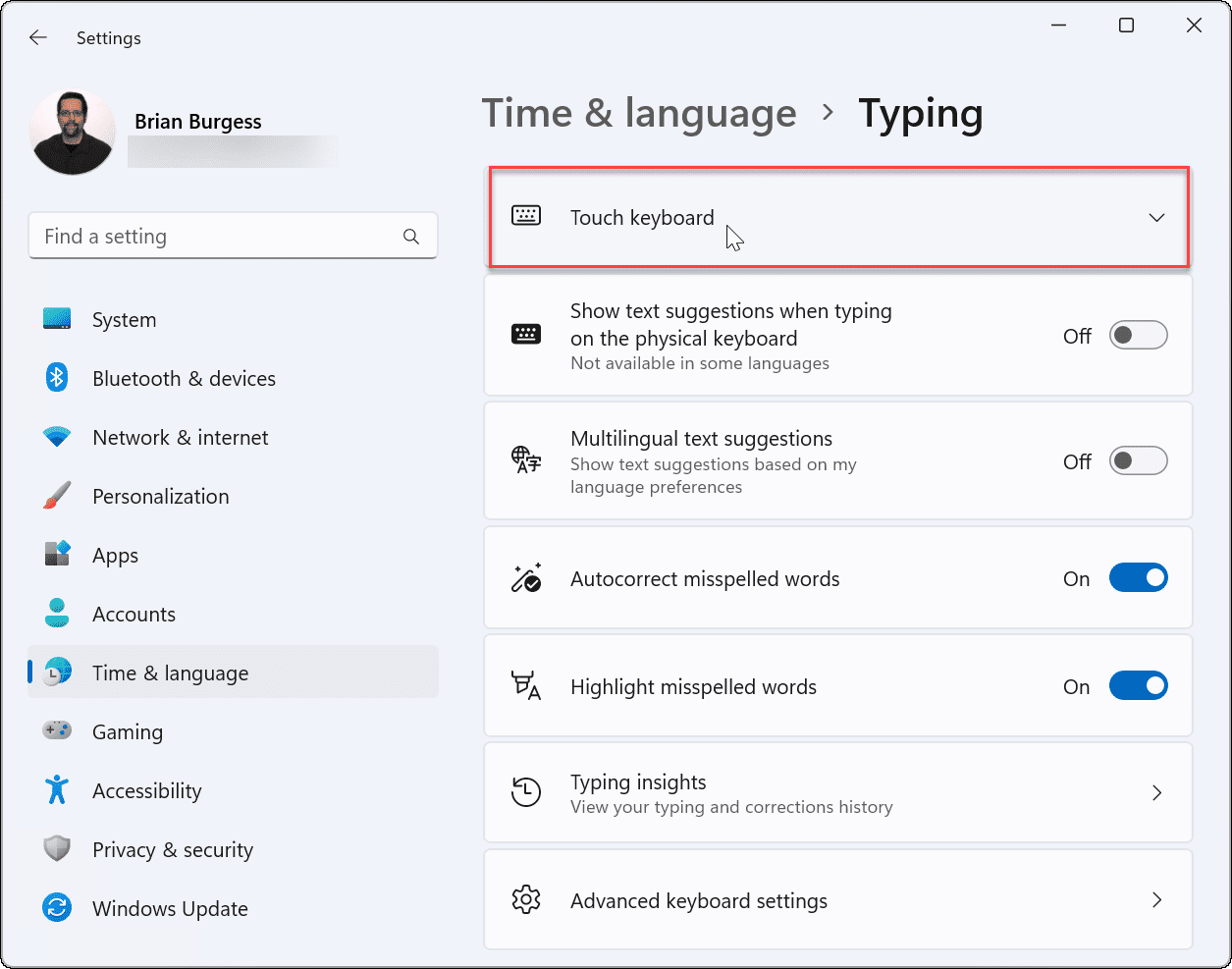
  当设置打开时,导航到时间和语言 》 打字 》 触摸键盘。

Win11怎么键入特殊字符

  在“键入”菜单中,选中“没有键盘时显示触摸键盘” 选项。

Win11怎么键入特殊字符

  启用无平板电脑模式的触控键盘

  访问触摸键盘的另一种方法是使其全时显示在任务栏上。

  要使触摸键盘可访问,您需要告诉 Windows 11 显示它。使用以下步骤:

  在开始菜单中,选择设置。

Win11怎么键入特殊字符

  从设置,导航到个性化并展开系统托盘图标部分。

Win11怎么键入特殊字符

  从下拉菜单中将触摸键盘设置为始终。

Win11怎么键入特殊字符

  您可以从任务栏的右下角访问触摸键盘选项以将其调出。

Win11怎么键入特殊字符

  如何在 Windows 11 上键入特殊字符?

  当您需要在文档中输入特殊字符时,您可以使用触摸键盘来执行此操作。

  使用以下步骤来执行此操作:

  将闪烁的光标放在要在文档中插入特殊字符的位置。

  单击或点击键盘上的触摸键盘图标以显示屏幕键盘。
Win11怎么键入特殊字符

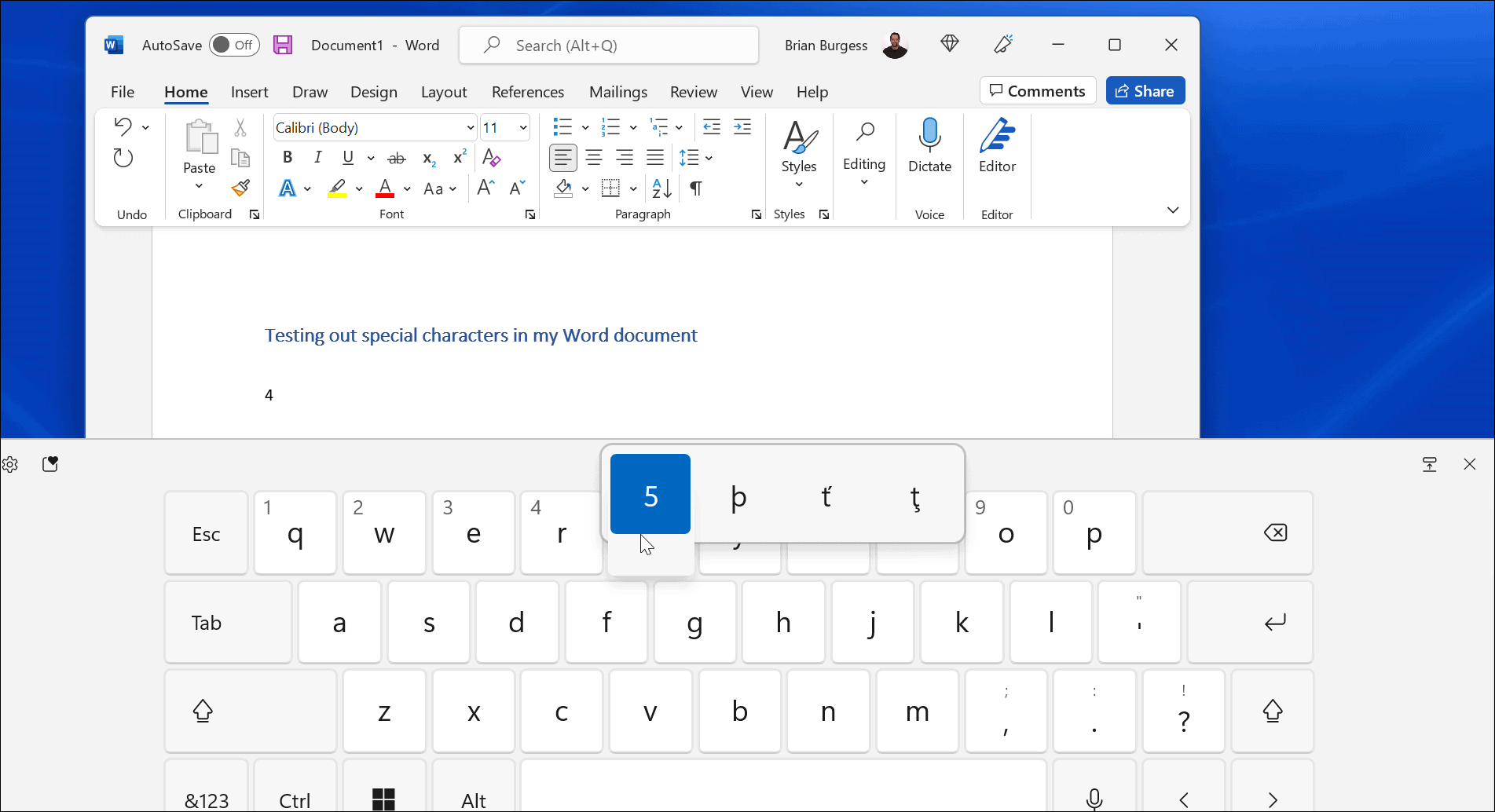
  单击并按住一个键,或者如果您正在触摸,请按住触摸键盘上的一个键。它将显示您可以使用的额外符号。

Win11怎么键入特殊字符

  从触摸键盘中选择您要使用的特殊键,它将出现在您的文档中。

Win11怎么键入特殊字符

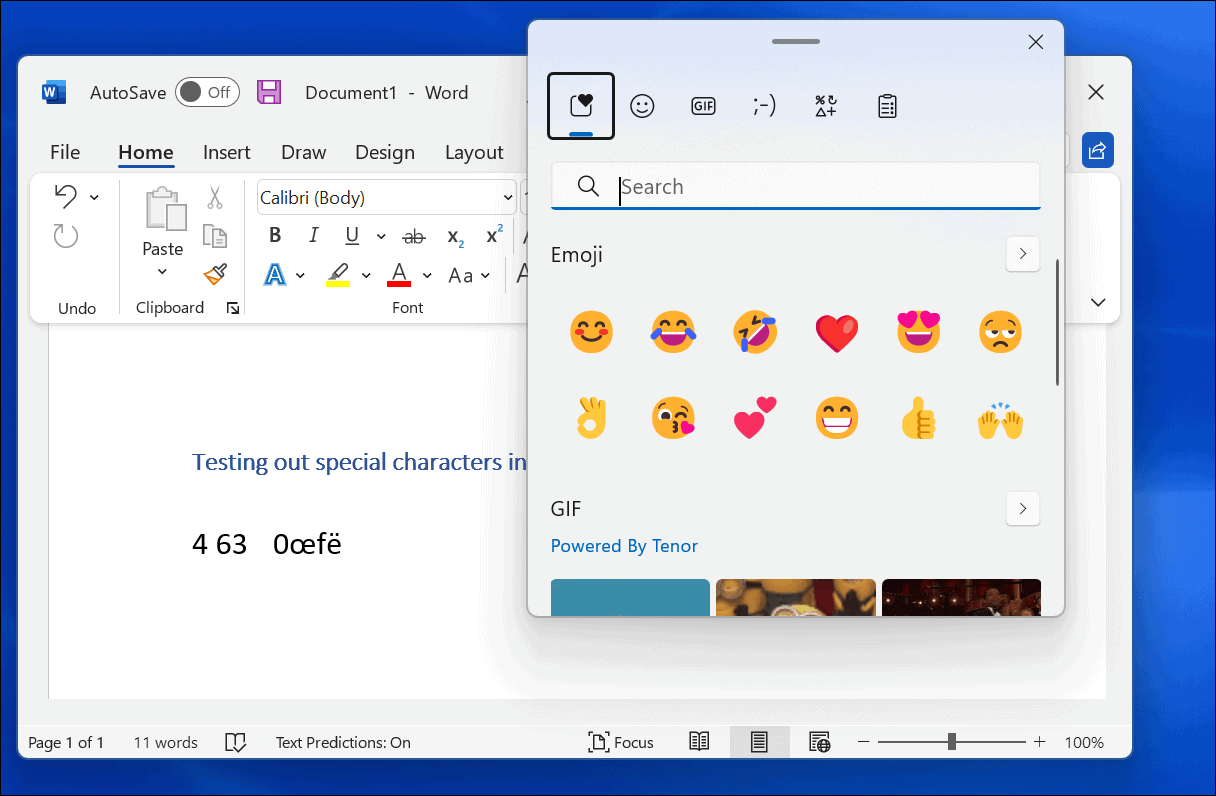
  您还可以添加表情符号或 GIF 图标。单击表情符号按钮(键盘左上角的心形图标)。如果您想从正在创建的文档中获得乐趣,该选项很有效。
Win11怎么键入特殊字符

  如何在 Windows 11 上插入表情符号

  如果您不想使用触摸键盘输入特殊字符,可以直接从文档中使用表情符号。

  要在 Windows 11 上插入表情符号,请使用键盘快捷键Windows 键 + 句点键调出表情符号键盘。当您选择其中一个表情符号时,它会将其添加到您的文档中。

Win11怎么键入特殊字符

  虽然此弹出菜单对表情符号很有用,但您可以使用它来查找 GIF或插入较少的特殊字符选择,例如货币符号。

  如何在 Windows 11 上使用字符映射表?

  您还可以使用较旧的 字符映射工具将特殊字符复制到键盘。

  要在 Windows 11 上使用字符映射工具,请执行以下操作:

  打开开始菜单并输入字符映射。

  选择字符映射作为顶部结果。

Win11怎么键入特殊字符

  当字符映射窗口弹出时,您会发现几个不同的字符可以与各种字体一起使用。只需从下拉菜单中更改字体。

Win11怎么键入特殊字符

  单击要使用的特殊字符,然后单击选择 按钮。

  单击复制按钮并在准备好后将特殊字符粘贴到文档中。


  当我们想在文档中键入一下特殊字符,该如何操作呢?其实方法并不难,下面小编就给大家带来Win11如何键入特殊字符的教程。

  在平板电脑模式下启用触控键盘

  如果您有触摸屏笔记本电脑,则可以使用触摸键盘在 Windows 11 上键入多个特殊字符。这可能是添加特殊字符的最简单方法。

  在 Windows 11 上启用特殊字符的触摸屏:

  打开 开始菜单并选择设置。

Win11怎么键入特殊字符

  当设置打开时,导航到时间和语言 》 打字 》 触摸键盘。

Win11怎么键入特殊字符

  在“键入”菜单中,选中“没有键盘时显示触摸键盘” 选项。

Win11怎么键入特殊字符

  启用无平板电脑模式的触控键盘

  访问触摸键盘的另一种方法是使其全时显示在任务栏上。

  要使触摸键盘可访问,您需要告诉 Windows 11 显示它。使用以下步骤:

  在开始菜单中,选择设置。

Win11怎么键入特殊字符

  从设置,导航到个性化并展开系统托盘图标部分。

Win11怎么键入特殊字符

  从下拉菜单中将触摸键盘设置为始终。

Win11怎么键入特殊字符

  您可以从任务栏的右下角访问触摸键盘选项以将其调出。

Win11怎么键入特殊字符

  如何在 Windows 11 上键入特殊字符?

  当您需要在文档中输入特殊字符时,您可以使用触摸键盘来执行此操作。

  使用以下步骤来执行此操作:

  将闪烁的光标放在要在文档中插入特殊字符的位置。

  单击或点击键盘上的触摸键盘图标以显示屏幕键盘。

Win11怎么键入特殊字符

  单击并按住一个键,或者如果您正在触摸,请按住触摸键盘上的一个键。它将显示您可以使用的额外符号。

Win11怎么键入特殊字符

  从触摸键盘中选择您要使用的特殊键,它将出现在您的文档中。

Win11怎么键入特殊字符

  您还可以添加表情符号或 GIF 图标。单击表情符号按钮(键盘左上角的心形图标)。如果您想从正在创建的文档中获得乐趣,该选项很有效。

Win11怎么键入特殊字符

  如何在 Windows 11 上插入表情符号

  如果您不想使用触摸键盘输入特殊字符,可以直接从文档中使用表情符号。

  要在 Windows 11 上插入表情符号,请使用键盘快捷键Windows 键 + 句点键调出表情符号键盘。当您选择其中一个表情符号时,它会将其添加到您的文档中。

Win11怎么键入特殊字符

  虽然此弹出菜单对表情符号很有用,但您可以使用它来查找 GIF或插入较少的特殊字符选择,例如货币符号。

  如何在 Windows 11 上使用字符映射表?

  您还可以使用较旧的 字符映射工具将特殊字符复制到键盘。

  要在 Windows 11 上使用字符映射工具,请执行以下操作:

  打开开始菜单并输入字符映射。

  选择字符映射作为顶部结果。

Win11怎么键入特殊字符

  当字符映射窗口弹出时,您会发现几个不同的字符可以与各种字体一起使用。只需从下拉菜单中更改字体。

Win11怎么键入特殊字符

  单击要使用的特殊字符,然后单击选择 按钮。

  单击复制按钮并在准备好后将特殊字符粘贴到文档中。


上一篇:Win11麦克风权限在哪里开启?

下一篇:Win11系统添加打印机错误740如何修复?

最新发布
Win11 最近使用的图像存放位置及删除方法

Win11 最近使用的图像存放位置及删除方法

Win11 最近使用的图像存放位置及删除方法
在 Win11 系统中,最近使用的图像功能会记录用户最近使用过的 5 张桌面壁纸。这些图像保存在特定文件夹内,方便用户查看和管理。有些用户想删除这些图像,但不清楚具体操作方法是什么?接下来,小编将详细介绍 Win11 系统中最近使用图像的存放位置及删除方法。Win11 最近使用的图像存放位置:「最近使用的图像」...
在 Windows11 禁用密码保护共享的完整步骤!

在 Windows11 禁用密码保护共享的完整步骤!

在 Windows11 禁用密码保护共享的完整步骤!
共享文件已成为日常办公与家庭娱乐中频繁使用的操作。不过操作系统的默认设置是密码保护共享,每次连接时都需要输入登录凭据。虽然此功能增加了一层安全性,但对于寻求快速传输解决方案的用户来说并不实用。那么我们要如何去禁用呢?不妨一起来看看吧。了解密码保护共享密码保护共享是 Windows 11 的内置安全措...
自定义 Win11 新建文件夹默认名称的方法

自定义 Win11 新建文件夹默认名称的方法

自定义 Win11 新建文件夹默认名称的方法
在 Win11 系统使用中,我们可新建文件夹来存放各类文件。然而,每次新建文件夹时,系统默认命名为 “新建文件夹”,为此,有用户希望能自定义 Win11 系统新建文件夹的默认名称,但不清楚具体怎么操作?其实,通过修改注册表这一操作,就能实现这一想法。接下来,小编就为大家详细介绍操作步骤。自定义 Win11 新建文...
微软 Win11 25H2 26200.6725 官方正式版已推送,推荐升级:流畅!

微软 Win11 25H2 26200.6725 官方正式版已推送,推荐升级:流畅!

微软 Win11 25H2 26200.6725 官方正式版已推送,推荐升级:流畅!
微软在国庆期间发布了 Windows11 25H2 大版本更新,作为 2025 年度重大功能更新,24H2 和 25H2 版本共享一个共同的核心操作系统,本次的升级主要是致力于提升系统的稳定性和运行速度,带来了一些新的功能,修复系统错误并提升了用户体验。同时重置了 Windows 生命周期。Win11 24H2 的支持将在 2026 年 10 月 13 日结束,...