
当前所在位置: 首页>>系统教程

Win11文件名称文字太长显示出错怎么修复?

发布时间:2025-11-22 09:12:10 本站作者 【 字体: 】 浏览:41 次

  Win11文件名称文字太长显示出错怎么修复?有一些网络上获取的文件,用户将文件保存到桌面上的时候,发现文件的名称文字太多了,导致显示错误。那么遇到这样的情况怎么去快速修复呢?接下来我们一起来看看详细的解决方法分享吧。

  修复 1:保持文件名简短

  通常,发生这种情况是因为用户选择的文件名比 Windows 策略中为文件名字符数设置的特定限制太长。

  因此,如果用户尝试通过选择文件并按F2键来重命名文件并尝试保持简短而优美以便更好地理解,然后按 Enter键,那将是很好的。

  重命名文件后,请尝试将文件移动到另一个文件夹或尝试打开文件以检查系统是否仍然出现错误。

  修复 2:将文件复制到另一个名称较短的文件夹

  注意:此解决方案适用于能够将文件移动到另一个文件夹但由于文件名或扩展名太长错误而无法打开文件的用户。

  第 1 步:通过同时按键盘上的Windows + D键进入桌面。

  第 2 步:在桌面上,同时按CTRL、SHIFT和N键创建一个新文件夹。

  第 3 步:然后,转到该文件所在的文件夹,该文件夹未打开并引发错误消息。

  第 4 步:选择文件后按CTRL + C键复制该文件。

  第 5 步:然后,转到新创建的文件夹并通过同时按键盘上的CTRL + V键将其粘贴到那里。

  第 6 步:现在尝试从新文件夹中打开文件,看看打开文件是否会引发错误。

  修复 3:使用注册表编辑器在 Windows 中启用长路径选项

  注意:请在使用注册表编辑器继续执行此步骤之前保存/导出注册表文件备份,因为任何出现错误的微小更改都可能损害您的系统软件。

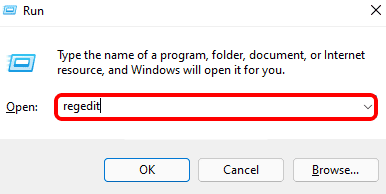
  第 1 步:同时按下Windows和R键打开运行命令框。

  第 2 步:然后,在“运行”框中键入regedit ,然后按Enter键打开注册表编辑器。

  注意:如果屏幕上出现任何提示,请单击是接受用户访问控制以继续。
Win11文件名称文字太长显示出错怎么修

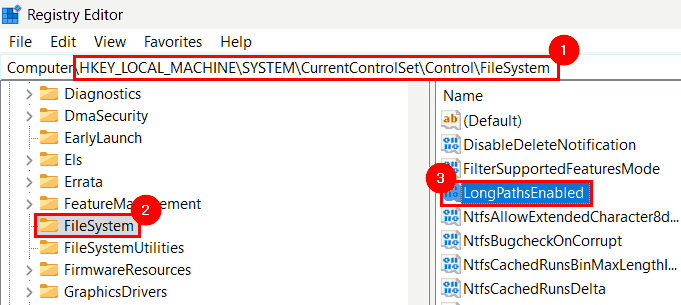
  第 3 步:一旦注册表编辑器打开,导航到下面给出的路径或将其复制粘贴到地址栏中,然后点击Enter键以访问它。

  HKEY_LOCAL_MACHINE\SYSTEM\CurrentControlSet\Control\FileSystem

  第 4 步:到达 FileSystem 后,确保在注册表编辑器的左侧面板上选择了FileSystem注册表项。

  第 5 步:然后在编辑器的右侧,双击LongPathsEnabled DWORD 值将其打开进行编辑。
Win11文件名称文字太长显示出错怎么修

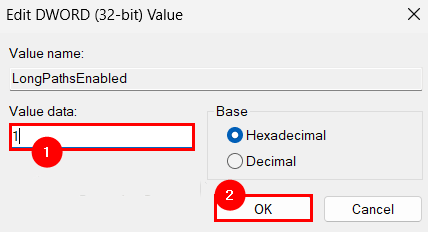
  第 6 步:在 LongPathsEnabled 的 Edit properties 中,在文本框中输入0 ,然后单击OK,如下图所示。
Win11文件名称文字太长显示出错怎么修

  第 7 步:完成后,关闭注册表编辑器并重新启动系统一次,以使所做的更改在系统上生效。

  看看问题是否解决。

  修复 4:使用组策略编辑器启用 Win32 长路径

  注意:这仅适用于拥有本地组策略编辑器可用的 windows 专业版的用户。但是如果你想在你的家庭版 Windows 上安装它,那么请参考这篇文章。

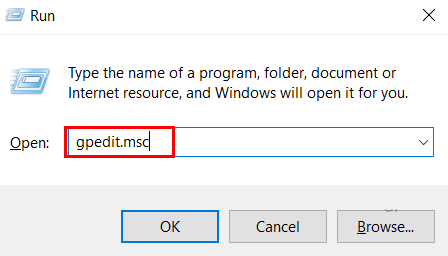
  第 1 步:要在系统上打开本地组策略编辑器,请同时按下Windows + R键,这会启动运行框。

  第 2 步:稍后,在运行框中键入gpedit.msc并按Enter键将其打开。
Win11文件名称文字太长显示出错怎么修

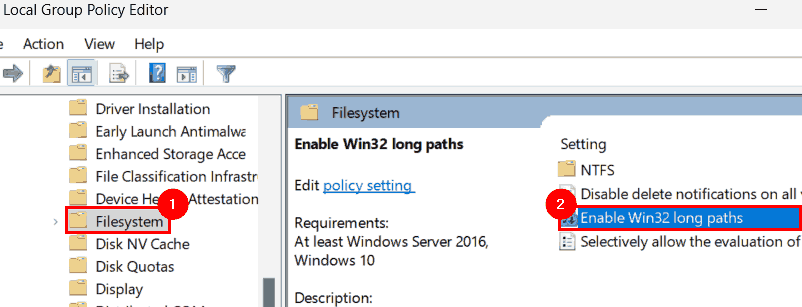
  第 3 步:打开后,使用下面给出的路径目录浏览编辑器的左侧面板以到达 FileSystem。

  计算机配置 > 管理模板 > 系统> 文件系统

  第 4 步:之后,双击启用Win32长路径设置以打开其属性窗口进行编辑。
Win11文件名称文字太长显示出错怎么修

  第 5 步:打开后,选择已启用单选按钮,然后点击应用和确定以关闭属性窗口。

  第 6 步:关闭本地组策略编辑器并重新启动系统一次。


  Win11文件名称文字太长显示出错怎么修复?有一些网络上获取的文件,用户将文件保存到桌面上的时候,发现文件的名称文字太多了,导致显示错误。那么遇到这样的情况怎么去快速修复呢?接下来我们一起来看看详细的解决方法分享吧。

  修复 1:保持文件名简短

  通常,发生这种情况是因为用户选择的文件名比 Windows 策略中为文件名字符数设置的特定限制太长。

  因此,如果用户尝试通过选择文件并按F2键来重命名文件并尝试保持简短而优美以便更好地理解,然后按 Enter键,那将是很好的。

  重命名文件后,请尝试将文件移动到另一个文件夹或尝试打开文件以检查系统是否仍然出现错误。

  修复 2:将文件复制到另一个名称较短的文件夹

  注意:此解决方案适用于能够将文件移动到另一个文件夹但由于文件名或扩展名太长错误而无法打开文件的用户。

  第 1 步:通过同时按键盘上的Windows + D键进入桌面。

  第 2 步:在桌面上,同时按CTRL、SHIFT和N键创建一个新文件夹。

  第 3 步:然后,转到该文件所在的文件夹,该文件夹未打开并引发错误消息。

  第 4 步:选择文件后按CTRL + C键复制该文件。

  第 5 步:然后,转到新创建的文件夹并通过同时按键盘上的CTRL + V键将其粘贴到那里。

  第 6 步:现在尝试从新文件夹中打开文件,看看打开文件是否会引发错误。

  修复 3:使用注册表编辑器在 Windows 中启用长路径选项

  注意:请在使用注册表编辑器继续执行此步骤之前保存/导出注册表文件备份,因为任何出现错误的微小更改都可能损害您的系统软件。

  第 1 步:同时按下Windows和R键打开运行命令框。

  第 2 步:然后,在“运行”框中键入regedit ,然后按Enter键打开注册表编辑器。

  注意:如果屏幕上出现任何提示,请单击是接受用户访问控制以继续。

Win11文件名称文字太长显示出错怎么修

  第 3 步:一旦注册表编辑器打开,导航到下面给出的路径或将其复制粘贴到地址栏中,然后点击Enter键以访问它。

  HKEY_LOCAL_MACHINE\SYSTEM\CurrentControlSet\Control\FileSystem

  第 4 步:到达 FileSystem 后,确保在注册表编辑器的左侧面板上选择了FileSystem注册表项。

  第 5 步:然后在编辑器的右侧,双击LongPathsEnabled DWORD 值将其打开进行编辑。

Win11文件名称文字太长显示出错怎么修

  第 6 步:在 LongPathsEnabled 的 Edit properties 中,在文本框中输入0 ,然后单击OK,如下图所示。

Win11文件名称文字太长显示出错怎么修

  第 7 步:完成后,关闭注册表编辑器并重新启动系统一次,以使所做的更改在系统上生效。

  看看问题是否解决。

  修复 4:使用组策略编辑器启用 Win32 长路径

  注意:这仅适用于拥有本地组策略编辑器可用的 windows 专业版的用户。但是如果你想在你的家庭版 Windows 上安装它,那么请参考这篇文章。

  第 1 步:要在系统上打开本地组策略编辑器,请同时按下Windows + R键,这会启动运行框。

  第 2 步:稍后,在运行框中键入gpedit.msc并按Enter键将其打开。

Win11文件名称文字太长显示出错怎么修

  第 3 步:打开后,使用下面给出的路径目录浏览编辑器的左侧面板以到达 FileSystem。

  计算机配置 > 管理模板 > 系统> 文件系统

  第 4 步:之后,双击启用Win32长路径设置以打开其属性窗口进行编辑。

Win11文件名称文字太长显示出错怎么修

  第 5 步:打开后,选择已启用单选按钮,然后点击应用和确定以关闭属性窗口。

  第 6 步:关闭本地组策略编辑器并重新启动系统一次。


上一篇:Win11找不到显卡控制面板怎么办?

下一篇:Win11左下角的天气怎么去掉?Win11左下角天气怎么取消?

最新发布
Win11 最近使用的图像存放位置及删除方法

Win11 最近使用的图像存放位置及删除方法

Win11 最近使用的图像存放位置及删除方法
在 Win11 系统中,最近使用的图像功能会记录用户最近使用过的 5 张桌面壁纸。这些图像保存在特定文件夹内,方便用户查看和管理。有些用户想删除这些图像,但不清楚具体操作方法是什么?接下来,小编将详细介绍 Win11 系统中最近使用图像的存放位置及删除方法。Win11 最近使用的图像存放位置:「最近使用的图像」...
在 Windows11 禁用密码保护共享的完整步骤!

在 Windows11 禁用密码保护共享的完整步骤!

在 Windows11 禁用密码保护共享的完整步骤!
共享文件已成为日常办公与家庭娱乐中频繁使用的操作。不过操作系统的默认设置是密码保护共享,每次连接时都需要输入登录凭据。虽然此功能增加了一层安全性,但对于寻求快速传输解决方案的用户来说并不实用。那么我们要如何去禁用呢?不妨一起来看看吧。了解密码保护共享密码保护共享是 Windows 11 的内置安全措...
自定义 Win11 新建文件夹默认名称的方法

自定义 Win11 新建文件夹默认名称的方法

自定义 Win11 新建文件夹默认名称的方法
在 Win11 系统使用中,我们可新建文件夹来存放各类文件。然而,每次新建文件夹时,系统默认命名为 “新建文件夹”,为此,有用户希望能自定义 Win11 系统新建文件夹的默认名称,但不清楚具体怎么操作?其实,通过修改注册表这一操作,就能实现这一想法。接下来,小编就为大家详细介绍操作步骤。自定义 Win11 新建文...
微软 Win11 25H2 26200.6725 官方正式版已推送,推荐升级:流畅!

微软 Win11 25H2 26200.6725 官方正式版已推送,推荐升级:流畅!

微软 Win11 25H2 26200.6725 官方正式版已推送,推荐升级:流畅!
微软在国庆期间发布了 Windows11 25H2 大版本更新,作为 2025 年度重大功能更新,24H2 和 25H2 版本共享一个共同的核心操作系统,本次的升级主要是致力于提升系统的稳定性和运行速度,带来了一些新的功能,修复系统错误并提升了用户体验。同时重置了 Windows 生命周期。Win11 24H2 的支持将在 2026 年 10 月 13 日结束,...





