当前所在位置: 首页>>系统教程

Win11打开文件夹闪退怎么解决?

发布时间:2025-11-22 08:11:16 本站作者 【 字体: 】 浏览:34 次

  Win11打开文件夹闪退怎么解决?这个问题其实就是文件资源管理器打开后闪退,跟相关系统文件出问题有关,我们需要先要禁用掉所有服务和启动项,然后输入命令进行系统的自我修复,下面是具体的操作方法。

  win11打开文件夹闪退的解决方法

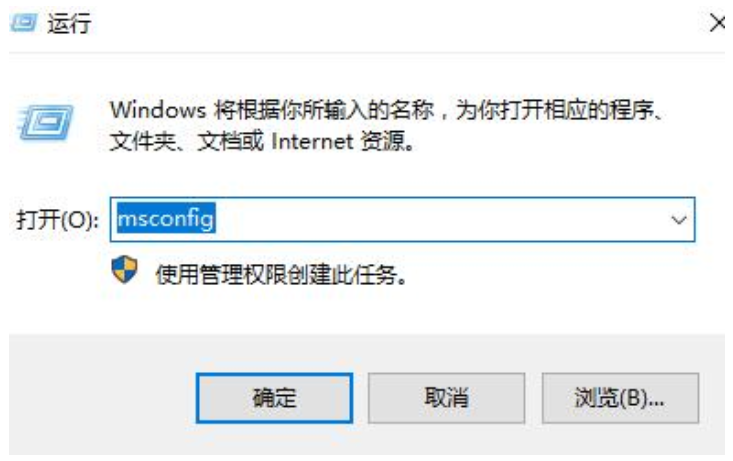
  1、首先我们在桌面中按下【win】+【R】在打开的页面中输入【msconfig】点击确定。

Win11打开文件夹闪退怎么解决


  2、在进入的页面中,我们切换到服务选项,转移到该页面后,我们勾选【隐藏所有microsoft服务】,完成操作后点击【全部禁用】即可。
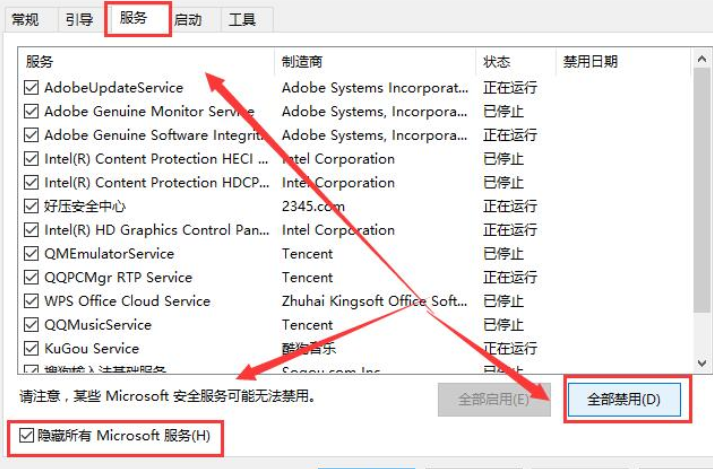

Win11打开文件夹闪退怎么解决


  3、此时我们按下【ctrl】【shift】【esc】打开任务管理器,选择【启动】页面,将所有的启动项都禁用即可。


Win11打开文件夹闪退怎么解决


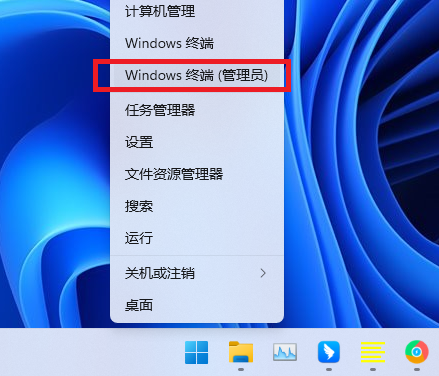
  4、此时按下【win】+【x】打开选项栏,我们点击【命令提示符】进入。


Win11打开文件夹闪退怎么解决


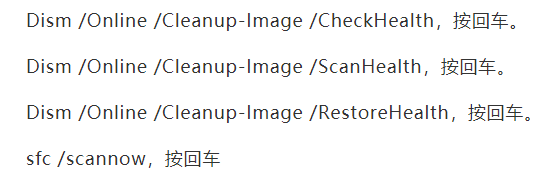
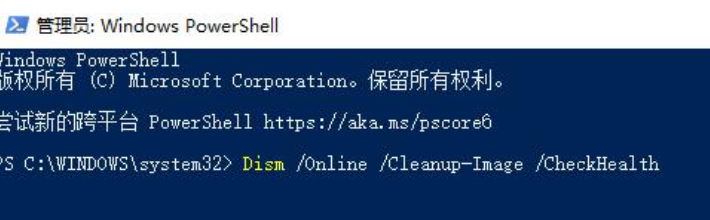
  5、将下列命令输入进行系统的自我保护和修复的操作当中。


Win11打开文件夹闪退怎么解决


  6、几条命令逐一运行,需要等上一段时间,最后重启一下电脑看看能不能解决。


Win11打开文件夹闪退怎么解决


  每当遇到自己无法解决的系统问题都可以用这个方法,尝试让电脑自行修复损坏的系统文件,以此来解决问题。


  Win11打开文件夹闪退怎么解决?这个问题其实就是文件资源管理器打开后闪退,跟相关系统文件出问题有关,我们需要先要禁用掉所有服务和启动项,然后输入命令进行系统的自我修复,下面是具体的操作方法。

  win11打开文件夹闪退的解决方法

  1、首先我们在桌面中按下【win】+【R】在打开的页面中输入【msconfig】点击确定。


Win11打开文件夹闪退怎么解决


  2、在进入的页面中,我们切换到服务选项,转移到该页面后,我们勾选【隐藏所有microsoft服务】,完成操作后点击【全部禁用】即可。


Win11打开文件夹闪退怎么解决


  3、此时我们按下【ctrl】【shift】【esc】打开任务管理器,选择【启动】页面,将所有的启动项都禁用即可。


Win11打开文件夹闪退怎么解决


  4、此时按下【win】+【x】打开选项栏,我们点击【命令提示符】进入。


Win11打开文件夹闪退怎么解决


  5、将下列命令输入进行系统的自我保护和修复的操作当中。


Win11打开文件夹闪退怎么解决


  6、几条命令逐一运行,需要等上一段时间,最后重启一下电脑看看能不能解决。


Win11打开文件夹闪退怎么解决


  每当遇到自己无法解决的系统问题都可以用这个方法,尝试让电脑自行修复损坏的系统文件,以此来解决问题。


上一篇:Windows11任务栏消失了怎么办 Windows11任务栏消失了解决方法

下一篇:Win11自动锁定OneDrive个人保管库的方法

最新发布
Win11 最近使用的图像存放位置及删除方法

Win11 最近使用的图像存放位置及删除方法

Win11 最近使用的图像存放位置及删除方法
在 Win11 系统中,最近使用的图像功能会记录用户最近使用过的 5 张桌面壁纸。这些图像保存在特定文件夹内,方便用户查看和管理。有些用户想删除这些图像,但不清楚具体操作方法是什么?接下来,小编将详细介绍 Win11 系统中最近使用图像的存放位置及删除方法。Win11 最近使用的图像存放位置:「最近使用的图像」...
在 Windows11 禁用密码保护共享的完整步骤!

在 Windows11 禁用密码保护共享的完整步骤!

在 Windows11 禁用密码保护共享的完整步骤!
共享文件已成为日常办公与家庭娱乐中频繁使用的操作。不过操作系统的默认设置是密码保护共享,每次连接时都需要输入登录凭据。虽然此功能增加了一层安全性,但对于寻求快速传输解决方案的用户来说并不实用。那么我们要如何去禁用呢?不妨一起来看看吧。了解密码保护共享密码保护共享是 Windows 11 的内置安全措...
自定义 Win11 新建文件夹默认名称的方法

自定义 Win11 新建文件夹默认名称的方法

自定义 Win11 新建文件夹默认名称的方法
在 Win11 系统使用中,我们可新建文件夹来存放各类文件。然而,每次新建文件夹时,系统默认命名为 “新建文件夹”,为此,有用户希望能自定义 Win11 系统新建文件夹的默认名称,但不清楚具体怎么操作?其实,通过修改注册表这一操作,就能实现这一想法。接下来,小编就为大家详细介绍操作步骤。自定义 Win11 新建文...
微软 Win11 25H2 26200.6725 官方正式版已推送,推荐升级:流畅!

微软 Win11 25H2 26200.6725 官方正式版已推送,推荐升级:流畅!

微软 Win11 25H2 26200.6725 官方正式版已推送,推荐升级:流畅!
微软在国庆期间发布了 Windows11 25H2 大版本更新,作为 2025 年度重大功能更新,24H2 和 25H2 版本共享一个共同的核心操作系统,本次的升级主要是致力于提升系统的稳定性和运行速度,带来了一些新的功能,修复系统错误并提升了用户体验。同时重置了 Windows 生命周期。Win11 24H2 的支持将在 2026 年 10 月 13 日结束,...