当前所在位置: 首页>>系统教程

Win11能录屏吗?Win11自带录屏怎么用不了?

发布时间:2025-11-22 08:04:55 本站作者 【 字体: 】 浏览:43 次

  很多朋友都听说在Win11系统里按下快捷键“win+G”就能打开win11自带的录屏工具,方便地录制视频,但是自己按了之后没反应是怎么回事?Win11能录屏吗?Win11自带录屏怎么用不了?

  方法一:

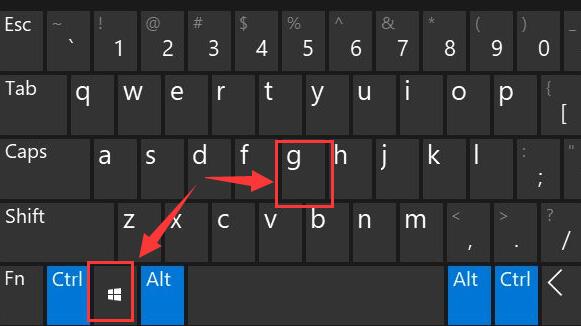
  1、一般情况下按快捷键“win+g”就可以打开win11自带的录屏工具。
Win11自带录屏怎么用不了

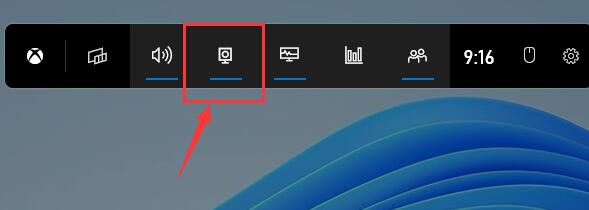
  2、打开后,点击上方的捕获按钮,如图所示。

Win11自带录屏怎么用不了

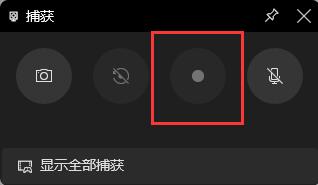
  3、接着会在左上角弹出捕获窗口,点击如图所示的按钮就可以开始录屏了。

Win11自带录屏怎么用不了

  方法二:

  1、如果上面的方法没有办法打开录制窗口。

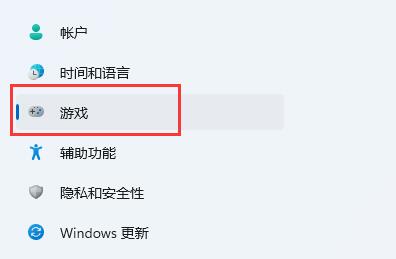
  2、可以进入系统设置,然后在左侧边栏中进入“游戏”。
Win11自带录屏怎么用不了

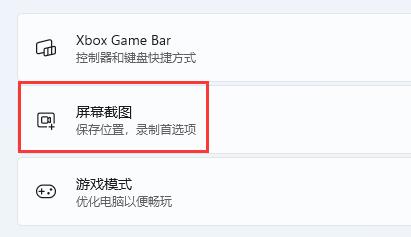
  3、在右边进入“屏幕截图”选项。

Win11自带录屏怎么用不了

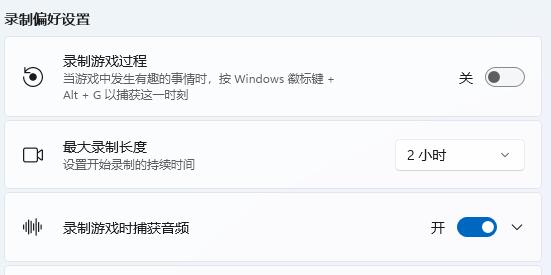
  4、在其中就可以开启屏幕录制功能了。

Win11自带录屏怎么用不了

  有的朋友没有找到这些选项。

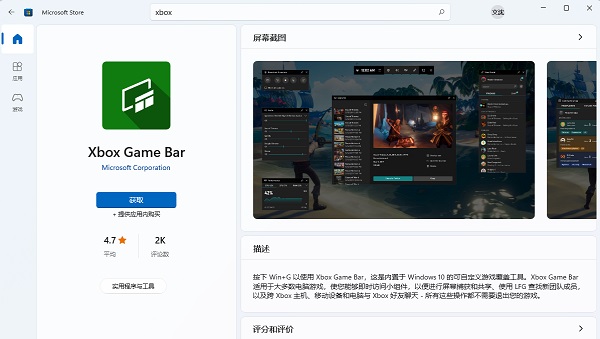
  解决方法:请在开始菜单里打开微软应用商店,搜索Xbox Game Bar,点击获取进行下载安装。

Win11自带录屏怎么用不了


  安装后就可以正常使用录屏功能了。

  这可能是因为用户使用的是精简过的Win11系统,去掉了这个软件,所以需要重新下载安装。


  很多朋友都听说在Win11系统里按下快捷键“win+G”就能打开win11自带的录屏工具,方便地录制视频,但是自己按了之后没反应是怎么回事?Win11能录屏吗?Win11自带录屏怎么用不了?

  方法一:

  1、一般情况下按快捷键“win+g”就可以打开win11自带的录屏工具。

Win11自带录屏怎么用不了

  2、打开后,点击上方的捕获按钮,如图所示。

Win11自带录屏怎么用不了

  3、接着会在左上角弹出捕获窗口,点击如图所示的按钮就可以开始录屏了。

Win11自带录屏怎么用不了

  方法二:

  1、如果上面的方法没有办法打开录制窗口。

  2、可以进入系统设置,然后在左侧边栏中进入“游戏”。

Win11自带录屏怎么用不了

  3、在右边进入“屏幕截图”选项。

Win11自带录屏怎么用不了

  4、在其中就可以开启屏幕录制功能了。

Win11自带录屏怎么用不了

  有的朋友没有找到这些选项。

  解决方法:请在开始菜单里打开微软应用商店,搜索Xbox Game Bar,点击获取进行下载安装。


Win11自带录屏怎么用不了


  安装后就可以正常使用录屏功能了。

  这可能是因为用户使用的是精简过的Win11系统,去掉了这个软件,所以需要重新下载安装。


上一篇:Win11触摸板手势自定义设置方法

下一篇:Win11更新后进入安全模式闪屏怎么办

最新发布
Win11 最近使用的图像存放位置及删除方法

Win11 最近使用的图像存放位置及删除方法

Win11 最近使用的图像存放位置及删除方法
在 Win11 系统中,最近使用的图像功能会记录用户最近使用过的 5 张桌面壁纸。这些图像保存在特定文件夹内,方便用户查看和管理。有些用户想删除这些图像,但不清楚具体操作方法是什么?接下来,小编将详细介绍 Win11 系统中最近使用图像的存放位置及删除方法。Win11 最近使用的图像存放位置:「最近使用的图像」...
在 Windows11 禁用密码保护共享的完整步骤!

在 Windows11 禁用密码保护共享的完整步骤!

在 Windows11 禁用密码保护共享的完整步骤!
共享文件已成为日常办公与家庭娱乐中频繁使用的操作。不过操作系统的默认设置是密码保护共享,每次连接时都需要输入登录凭据。虽然此功能增加了一层安全性,但对于寻求快速传输解决方案的用户来说并不实用。那么我们要如何去禁用呢?不妨一起来看看吧。了解密码保护共享密码保护共享是 Windows 11 的内置安全措...
自定义 Win11 新建文件夹默认名称的方法

自定义 Win11 新建文件夹默认名称的方法

自定义 Win11 新建文件夹默认名称的方法
在 Win11 系统使用中,我们可新建文件夹来存放各类文件。然而,每次新建文件夹时,系统默认命名为 “新建文件夹”,为此,有用户希望能自定义 Win11 系统新建文件夹的默认名称,但不清楚具体怎么操作?其实,通过修改注册表这一操作,就能实现这一想法。接下来,小编就为大家详细介绍操作步骤。自定义 Win11 新建文...
微软 Win11 25H2 26200.6725 官方正式版已推送,推荐升级:流畅!

微软 Win11 25H2 26200.6725 官方正式版已推送,推荐升级:流畅!

微软 Win11 25H2 26200.6725 官方正式版已推送,推荐升级:流畅!
微软在国庆期间发布了 Windows11 25H2 大版本更新,作为 2025 年度重大功能更新,24H2 和 25H2 版本共享一个共同的核心操作系统,本次的升级主要是致力于提升系统的稳定性和运行速度,带来了一些新的功能,修复系统错误并提升了用户体验。同时重置了 Windows 生命周期。Win11 24H2 的支持将在 2026 年 10 月 13 日结束,...