当前所在位置: 首页>>系统教程

Win11不能进入睡眠模式?尝试这些修复

发布时间:2025-11-07 15:20:41 本站作者 【 字体: 】 浏览:50 次

  睡眠模式对Windows系统而言是一项非常好的功能,特别是在降低功耗方面。该模式将您的设备置于低功耗状态,关闭显示屏,并允许您从上次停止的地方继续工作。但是有用户反映自己升级Win11之后无法进入睡眠模式,这该怎么办?下面我们就来看看修复方法。

  Windows11无法进入睡眠模式?

  1、手动开启睡眠模式

  按Windows+I键打开设置应用程序,然后导航到左侧面板中的系统,然后从右侧导航到电源和电池。

Win11不能进入睡眠模式

  现在滚动到屏幕和睡眠部分并手动设置您希望 PC 进入睡眠模式的非活动时间间隔。

Win11不能进入睡眠模式

  2、更改电脑休眠时间

  按 Windows + S 键打开 搜索 栏,然后键入 选择电源计划并单击最相关的结果。

Win11不能进入睡眠模式

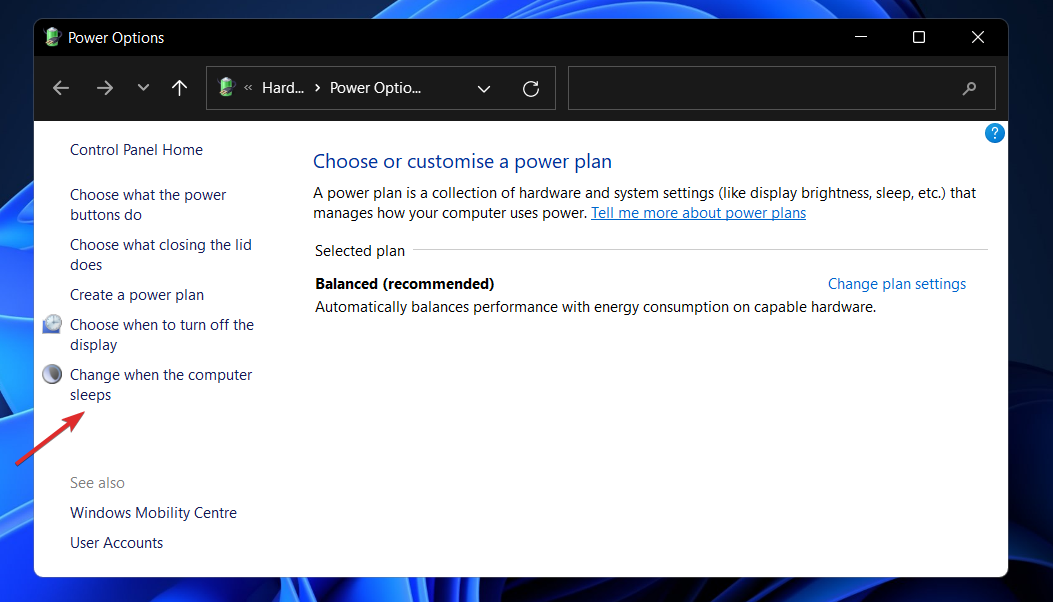
  现在从左侧面板单击选择计算机休眠时的选择。

Win11不能进入睡眠模式

  最后,选择您希望计算机何时进入睡眠模式,然后单击保存。

Win11不能进入睡眠模式

  3、执行病毒扫描

  单击任务栏中的胡萝卜箭头,在右上角找到您已安装的防病毒软件,然后右键单击它并选择打开应用程序界面的选项。

Win11不能进入睡眠模式

  现在单击执行智能扫描或任何类似于病毒扫描的按钮。

Win11不能进入睡眠模式

  计算机上存在病毒或恶意软件可能会阻止您的设备进入睡眠模式。

  4、关闭屏保模式

  按 Windows + S 键打开 搜索 栏,然后键入打开或关闭屏幕保护程序,然后 单击最相关的结果。
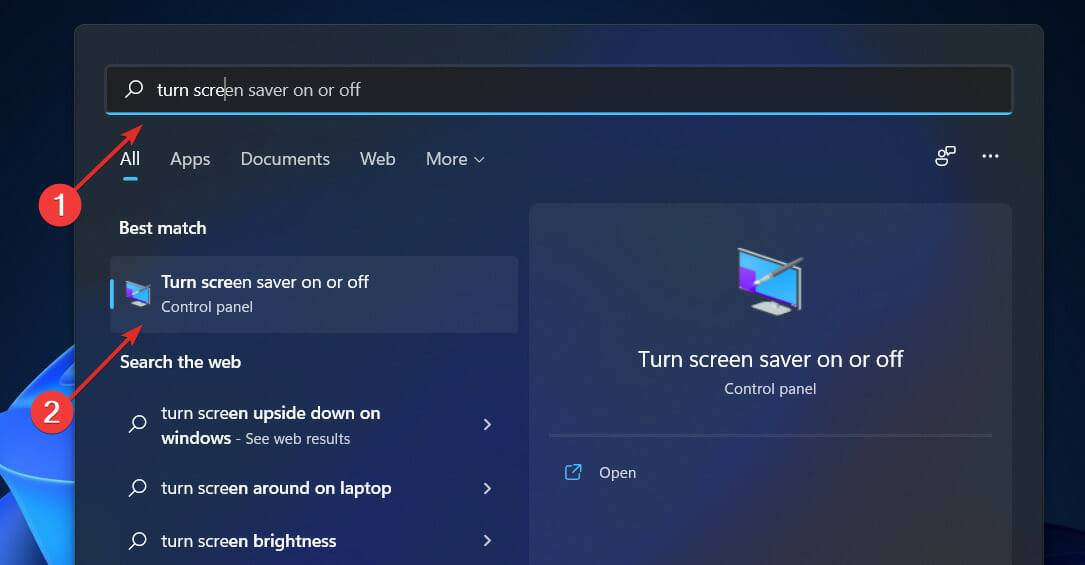
Win11不能进入睡眠模式

  现在选择屏幕保护程序下的无,然后单击确定。

Win11不能进入睡眠模式

  5、取出电池

  此步骤适用于使用膝上型计算机或台式计算机的用户。如果您的 PC 经常拒绝睡眠,即使所有设置都正确,最有可能的罪魁祸首是电池本身。

  建议取出 CMOS 电池 15 分钟,然后重新插入以查看问题是否已解决。或者,应更换 CMOS 电池。

  如果您设备的电池不可更换,您可以在决定更换之前使用第三方应用程序来跟踪它的剩余电量。


上一篇:Win11怎么退回到上一个版本 Win11版本怎么退回Win10版本

下一篇:Win11杜比视界音效如何开启?Win11杜比视界音效开启方法

最新发布
手工制作炸面酱教程(用爱和耐心打造美味健康的炸面酱)

手工制作炸面酱教程(用爱和耐心打造美味健康的炸面酱)

手工制作炸面酱教程(用爱和耐心打造美味健康的炸面酱)
炸面酱,是一种广东省流行的调味品,也是一种独特的美食文化。它色泽金黄,香气浓郁,入口鲜美,是广东人喜欢的美食之一。今天,我们将以炸面酱为主题,分享手工制作炸面酱的方法和技巧,让大家能够在家制作出美味健康的炸面酱。准备工作在制作炸面酱之前,需要准备好以下材料和工具:面粉、色拉油、盐、葱、姜、蒜、八角、...
美味可口的通心粉焗芝士(做法简单易学,让你爱上做饭)

美味可口的通心粉焗芝士(做法简单易学,让你爱上做饭)

美味可口的通心粉焗芝士(做法简单易学,让你爱上做饭)
通心粉焗芝士是一道受欢迎的意大利传统美食,在国外备受喜爱。它不仅容易制作,还能吸引到所有口味的人群,无论是孩子还是成人。通心粉焗芝士可以被视为任何家庭晚餐或聚会的理想选择,它适合在任何场合进行制作和享用。选购材料在制作通心粉焗芝士之前,我们需要去超市采购所需材料,这些材料包括通心粉、芝士、牛奶、面粉...
美味可口的通心粉焗芝士(做法简单易学,让你爱上做饭)

美味可口的通心粉焗芝士(做法简单易学,让你爱上做饭)

美味可口的通心粉焗芝士(做法简单易学,让你爱上做饭)
通心粉焗芝士是一道受欢迎的意大利传统美食,在国外备受喜爱。它不仅容易制作,还能吸引到所有口味的人群,无论是孩子还是成人。通心粉焗芝士可以被视为任何家庭晚餐或聚会的理想选择,它适合在任何场合进行制作和享用。选购材料在制作通心粉焗芝士之前,我们需要去超市采购所需材料,这些材料包括通心粉、芝士、牛奶、面粉...
美味佳肴——竹笋烧牛腩(以竹笋为主角,味美营养的烧牛腩做法)

美味佳肴——竹笋烧牛腩(以竹笋为主角,味美营养的烧牛腩做法)

美味佳肴——竹笋烧牛腩(以竹笋为主角,味美营养的烧牛腩做法)
烧牛腩是家庭聚餐和宴请客人的经典美食,而在这里我们将介绍一种特别的烧牛腩做法——以新鲜的竹笋为主角的竹笋烧牛腩,这道菜既香又嫩,口感丰富,更是营养丰富。接下来,就让我们一起来学习如何制作这道令人垂涎欲滴的佳肴吧!一:准备食材在制作竹笋烧牛腩之前,需要准备好牛腩、竹笋、姜、蒜、八角、桂皮、香叶、料酒、...