

Win11怎么使用小任务栏 Win11任务栏怎么变小
发布时间:2025-11-04 09:47:47 本站作者 【 字体:大 中 小 】 浏览:132 次
很多Win11用户觉得win11任务栏太大了,用起来很不习惯,那么Win11的任务栏怎么变小?方法很简单,系统之家小编这就分享给你,快点学起来吧!
操作方法具体步骤:
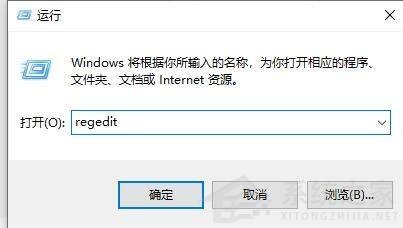
1、同时按下“win+r”,打开运行,在打开栏中输入“regedit”,然后按下回车确定调出注册表编辑器;
2、接着定位到注册表如下路径
“HKEY_CURRENT_USER\Software\Microsoft\ Windows\CurrentVersion\Explorer\Advanced”;
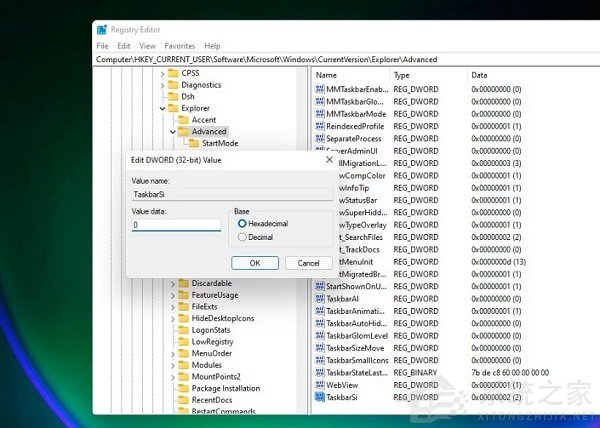
3、右键右侧空白处,选择新建一个“DWORD”值,将它命名为“TaskbarSi”;
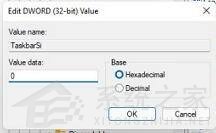
4、双击打开这个TaskbarSi值,将“value data”更改为“0”重启之后就是小任务栏了。(数字“0”是小任务栏,“1”是中任务栏,“2”是大任务栏)。

热门推荐






最新发布

木须黄瓜片的做法

用料主料黄瓜 160g鸡蛋 2个黑木耳 100g调料食盐 适量味精 适量调和油 适量木须黄瓜片的做法1.黄瓜洗净。2.木耳用热水泡10分钟左右发大。3.木耳洗净,黄瓜切片,鸡蛋液。4.鸡蛋炒熟盛出。5.锅中油热后葱炝锅,倒入木耳煸炒。6.再倒入鸡蛋,黄瓜,盐,味精快...
芹菜干豆腐的做法

用料主料芹菜300g调料食盐 适量酱油 适量葱 适量姜 适量蒜 适量调和油 适量芹菜干豆腐的做法1.把芹菜用水焯一下,大约焯3分钟。2.捞出放凉水里冷却。3.将焯好的芹菜切段。4.干豆腐切丝。5.葱切段,姜切丝,蒜切块。6.在锅里倒入少许油,放入葱段、姜丝...
土豆炒芹菜的做法

用料芹菜 350g土豆 中等大小三个土豆炒芹菜的做法1.土豆切成小手指粗绳的条 放水中泡一会儿2.芹菜切成一寸长左右3.油开后放入土豆 炸至金黄色4.倒入芹菜翻炒3至5分钟后加花椒面 加盐5.倒入3勺酱油翻炒后出锅...
土豆炖鸡块的方法

用料主料鸡腿 500克土豆 300克调料食盐 1茶匙酱油 1汤匙冰糖 5克姜 3片八角 2个桂皮 1段干辣椒 2个料酒 1汤匙香叶 2片植物油 300毫升葱白 1段水 适量土豆炖鸡块的做法1.准备好鸡腿和土豆2.准备好八角、桂皮、香叶和干辣椒3.葱切段、姜...


