科百小常识 - 提供生活中的小技巧
  • 首页
  • 生活常识
  • 百科全书
  • 美食推荐
  • 旅游攻略
  • 快递资费
  • 系统教程
  • Office教程
  • 攒机教程
热门推荐 生活常识 生活常识 百科全书 百科全书 美食推荐 美食推荐 旅游攻略 旅游攻略 快递资费 快递资费 系统教程 系统教程 Office教程 Office教程 攒机教程 攒机教程
C盘AppData文件夹怎么清理

C盘AppData文件夹怎么清理

百科全书
2025-09-27
C盘AppData文件夹怎么清理 102
Win7安装Office2010提示缺少MSXML组件怎么办?

Win7安装Office2010提示缺少MSXML组件怎么办?

百科全书
2025-09-27
Win7安装Office2010提示缺少MSXML组件怎么办? 64
Win7系统提示“Windows无法访问指定设备路径或文件”如何解决?

Win7系统提示“Windows无法访问指定设备路径或文件”如何解决?

百科全书
2025-09-27
Win7系统提示“Windows无法访问指定设备路径或文件”如何解决? 84
Win7按f8无法进入安全模式怎么办

Win7按f8无法进入安全模式怎么办

百科全书
2025-09-27
Win7按f8无法进入安全模式怎么办 81
Win10无法更改为家庭计算机怎么办-Win10设置家庭计算机失败的解决方法

Win10无法更改为家庭计算机怎么办-Win10设置家庭计算机失败的解决方法

百科全书
2025-09-27
Win10无法更改为家庭计算机怎么办-Win10设置家庭计算机失败的解决方法 78
Win10如何禁止dpi缩放-Win10禁止dpi缩放的方法

Win10如何禁止dpi缩放-Win10禁止dpi缩放的方法

百科全书
2025-09-27
Win10如何禁止dpi缩放-Win10禁止dpi缩放的方法 80

  2. 在“磁盘清理”窗口中,选择要删除的文件,然后单击“确定”。如果这没有释放太多空间,您可以单击清理系统文件按钮来删除系统文件。您可以删除以前的 Windows 安装(Windows.old 文件夹)、系统还原点、回收站和其他系统文件。

  3. 可以使用Windows自带的存储感知功能清理,进入开始菜单设置——存储——打开“【配置存储感知或立即运行】”,便可以清理这些文件了。

  方法二:删除休眠文件

  Windows 为休眠文件保留了大约一半的 RAM 空间。如果您的计算机 RAM 为 8GB,则休眠文件 (hiberfil.sys) 的大小约为 4GB。

  删除 hiberfil.sys 文件的方法:

  1. 转到开始菜单,键入“cmd”并右键单击结果命令提示符并选择以管理员身份运行。

  2. 然后输入“powercfg.exe / hibernate off”并回车。这样,您可以在系统驱动器上看到更多可用空间。

电脑C盘内存满了怎么清理内存

电脑C盘内存满了怎么清理内存-七种方法轻松搞定!

百科全书
2025-09-27
电脑C盘内存满了怎么清理内存-七种方法轻松搞定! 73
Win10电脑如何退出平板模式-关闭Win10平板模式的方法

Win10电脑如何退出平板模式-关闭Win10平板模式的方法

百科全书
2025-09-27
Win10电脑如何退出平板模式-关闭Win10平板模式的方法 75
Win10如何进行设备加密-Win10打开设备加密的方法

Win10如何进行设备加密-Win10打开设备加密的方法

百科全书
2025-09-27
Win10如何进行设备加密-Win10打开设备加密的方法 74


  具体操作如下:

  检查系统设置

  通过任务栏设置:右键点击任务栏空白处,选择 “任务栏设置”。在任务栏设置页面中,找到 “通知区域” 部分,点击 “打开或关闭系统图标”,确保 “音量” 选项已经开启。若未开启,打开开关后查看音量图标是否恢复,必要时可重启计算机。

  通过个性化设置:点击 “开始” 菜单,选择 “设置”,进入 “个性化”,点击左侧的 “任务栏”,在右侧滚动页面找到 “通知区域” 下方的 “选择哪些图标显示在任务栏上”,进入页面后将 “音量” 选项后面的开关按钮点击启用。


Win10通知区域找不到音量图标怎么办

Win10通知区域找不到音量图标怎么办

百科全书
2025-09-27
Win10通知区域找不到音量图标怎么办 75


  2. 进入到新的界面后,将右上角的“查看方式”切换为“小图标”,接着点击其中的“程序和功能”选项。


  3. 随后点击左上角的“启用或关闭Windows功能”,然后在打开的窗口中,找到“talent客户端”,将其小方框勾选上,点击确定保存。


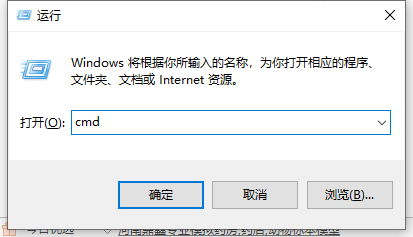
  4. “win+R”快捷键打开“运行”窗口,输入“cmd”回车打开。


  5. 最后在窗口中,输入Telnet命令测试一下,如果出现下面这种界面就说明启动成功。


Win10怎么启动Telnet功能

Win10怎么启动Telnet功能-Win10启用Telnet客户端的方法

百科全书
2025-09-27
Win10怎么启动Telnet功能-Win10启用Telnet客户端的方法 71
Win10设置我更喜欢以较低的分辨率播放视频教程

Win10设置我更喜欢以较低的分辨率播放视频教程

百科全书
2025-09-27
Win10设置我更喜欢以较低的分辨率播放视频教程 78


  Win10 注册扩展安全更新(ESU)的方法:

  前提条件

  系统版本:Win10 22H2(家庭版 / 专业版 / 专业教育版 / 工作站版),不含企业版 。

  激活类型:数字许可证,非批量授权(批量授权需单独购买 ESU MAK)。

  更新状态:安装最新更新(建议至少安装 KB5046613),以便出现 “立即注册” 按钮 。

  账号与权限:登录 Microsoft 管理员账号,不支持子账号;不能是域 / MDM 管理设备 。

  3 种注册方式(个人用户)

  1. 开启 “Windows 备份” 同步设置至云端(推荐)

  设置 > 账户 > Windows 备份 > 打开 “同步你的设置”;返回 设置 > 更新与安全 > Windows 更新,点击 “立即注册” 按向导完成 。

  2. 积分兑换:用 1000 Microsoft Rewards 积分兑换

  积分可以提前去 https://rewards.bing.com/ 查看。


  先在 Rewards 账户确认积分充足;在 “立即注册” 向导中选择 “兑换积分”,按提示完成 。

  3. 付费:一次性支付 30 美元(同一账号最多覆盖 10 台设备)

  在 “立即注册” 向导中选择 “购买”,完成支付与授权绑定 。

  注册方法

  1. 按Windows + I快捷键打开「设置」,选择「帐户」>「Windows 备份」,开启设置同步。


Win10 注册扩展安全更新(ESU)的方法

Win10 注册扩展安全更新(ESU)的方法

百科全书
2025-09-27
Win10 注册扩展安全更新(ESU)的方法 73
Win10无法访问局域网其它电脑怎么办

Win10无法访问局域网其它电脑怎么办

百科全书
2025-09-27
Win10无法访问局域网其它电脑怎么办 72
Win10无法打开显卡驱动怎么办-Win10无法打开显卡驱动的解决方法

Win10无法打开显卡驱动怎么办-Win10无法打开显卡驱动的解决方法

百科全书
2025-09-27
Win10无法打开显卡驱动怎么办-Win10无法打开显卡驱动的解决方法 69
    首页 上一页 ···9495969798··· 下一页 末页
大家都爱看
化淡妆
科技数码
八角油
紫苑汤
腊梅花
排骨
饺子馅
自考院校
iPhone
iPhone16
苹果
女人
马铃薯
Office激活
Office2019
华为问界
Office2016
Office2016激活
Office2016密钥
SEO工具
阅读排行
Office2010怎么激活?附Office2010激活工具

Office2010怎么激活?附Office2010激活工具

office2016怎么激活密钥?office2016产品激活密钥安装图文教程

office2016怎么激活密钥?office2016产品激活密钥安装图文教程

Office2016激活秘钥免费激活码,Office2016最新激活密钥分享

Office2016激活秘钥免费激活码,Office2016最新激活密钥分享

office2016永久激活密钥,office2016产品永久激活的方法(亲测可以正常激活)

office2016永久激活密钥,office2016产品永久激活的方法(亲测可以正常激活)

大家都在看

Office2010怎么激活?附Office2010激活工具

Office2010怎么激活?附Office2010激活工具

office2016怎么激活密钥?office2016产品激活密钥安装图文教程

office2016怎么激活密钥?office2016产品激活密钥安装图文教程

Office2016激活秘钥免费激活码,Office2016最新激活密钥分享

Office2016激活秘钥免费激活码,Office2016最新激活密钥分享

office2016永久激活密钥,office2016产品永久激活的方法(亲测可以正常激活)

office2016永久激活密钥,office2016产品永久激活的方法(亲测可以正常激活)

2026.5月更新office2021永久激活密钥,Office2019及各版本密钥激活码汇总

2026.5月更新office2021永久激活密钥,Office2019及各版本密钥激活码汇总

Office2010最新激活密钥怎么使用?Office2010产品激活码分享大全

Office2010最新激活密钥怎么使用?Office2010产品激活码分享大全

Office2007激活密钥,office2007激活教程,图文分享

Office2007激活密钥,office2007激活教程,图文分享

office2010激活密钥有哪些?office2010永久激活码分享

office2010激活密钥有哪些?office2010永久激活码分享

如何使用Office2013激活工具?Office 2013激活密钥激活码

如何使用Office2013激活工具?Office 2013激活密钥激活码

Office2019激活密钥,office2019专业版产品激活码,2026.5最新分享

Office2019激活密钥,office2019专业版产品激活码,2026.5最新分享

Copyright © 2026 科百小常识 版权所有 All Rights Reserved. 冀ICP备2023023031号-2

声明:本文转载自互联网,转载目的在于传递更多信息,并不代表本网赞同其观点和对其真实性负责。
文章内容仅供参考。如因作品内容、版权和其他问题需要同本网联系的,请发送邮件联系删除。联系方式. QQ:257218569