科百小常识 - 提供生活中的小技巧
  • 首页
  • 生活常识
  • 百科全书
  • 美食推荐
  • 旅游攻略
  • 快递资费
  • 系统教程
  • Office教程
  • 攒机教程
热门推荐 生活常识 生活常识 百科全书 百科全书 美食推荐 美食推荐 旅游攻略 旅游攻略 快递资费 快递资费 系统教程 系统教程 Office教程 Office教程 攒机教程 攒机教程
C盘AppData文件夹怎么清理

C盘AppData文件夹怎么清理

百科全书
2025-09-27
C盘AppData文件夹怎么清理 85
Win7安装Office2010提示缺少MSXML组件怎么办?

Win7安装Office2010提示缺少MSXML组件怎么办?

百科全书
2025-09-27
Win7安装Office2010提示缺少MSXML组件怎么办? 54
Win7系统提示“Windows无法访问指定设备路径或文件”如何解决?

Win7系统提示“Windows无法访问指定设备路径或文件”如何解决?

百科全书
2025-09-27
Win7系统提示“Windows无法访问指定设备路径或文件”如何解决? 69
Win7按f8无法进入安全模式怎么办

Win7按f8无法进入安全模式怎么办

百科全书
2025-09-27
Win7按f8无法进入安全模式怎么办 68
Win10无法更改为家庭计算机怎么办-Win10设置家庭计算机失败的解决方法

Win10无法更改为家庭计算机怎么办-Win10设置家庭计算机失败的解决方法

百科全书
2025-09-27
Win10无法更改为家庭计算机怎么办-Win10设置家庭计算机失败的解决方法 66
Win10如何禁止dpi缩放-Win10禁止dpi缩放的方法

Win10如何禁止dpi缩放-Win10禁止dpi缩放的方法

百科全书
2025-09-27
Win10如何禁止dpi缩放-Win10禁止dpi缩放的方法 68

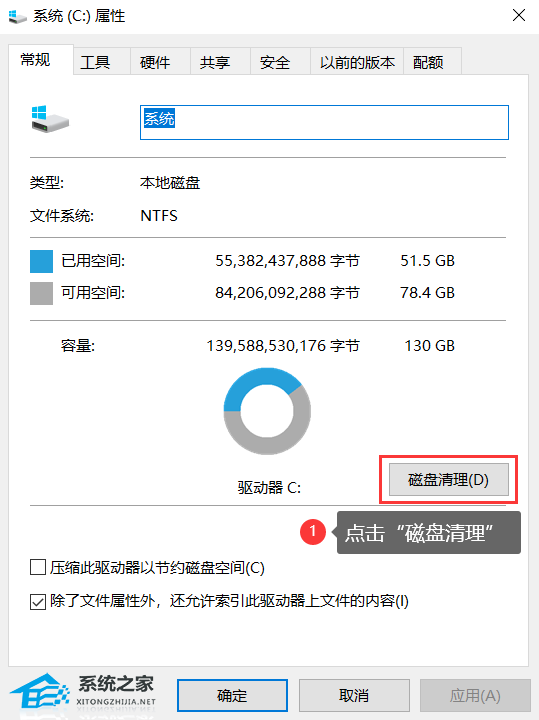
  2. 在“磁盘清理”窗口中,选择要删除的文件,然后单击“确定”。如果这没有释放太多空间,您可以单击清理系统文件按钮来删除系统文件。您可以删除以前的 Windows 安装(Windows.old 文件夹)、系统还原点、回收站和其他系统文件。

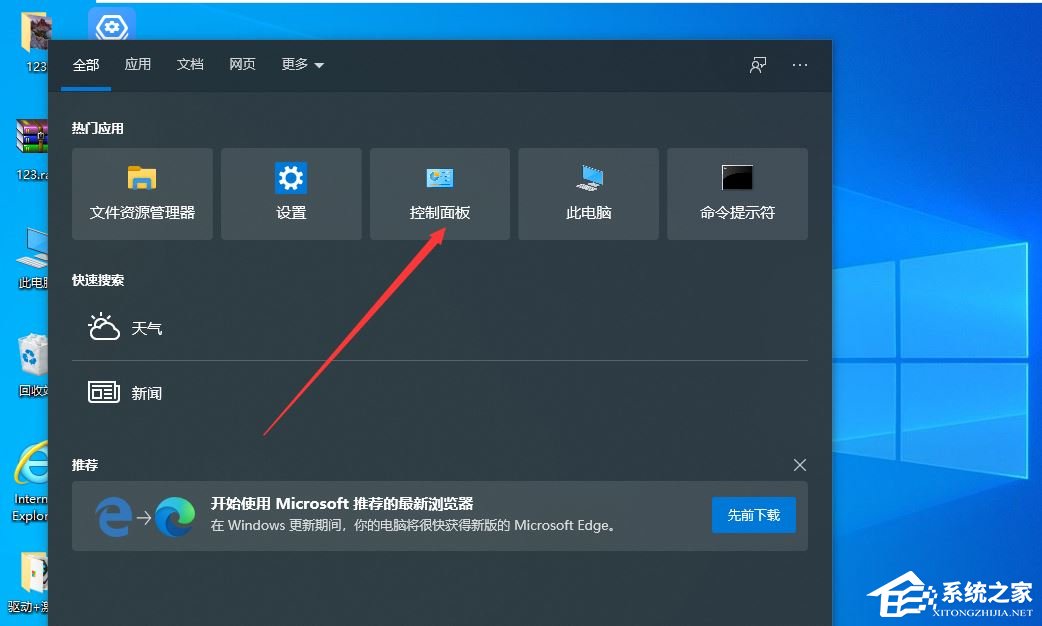
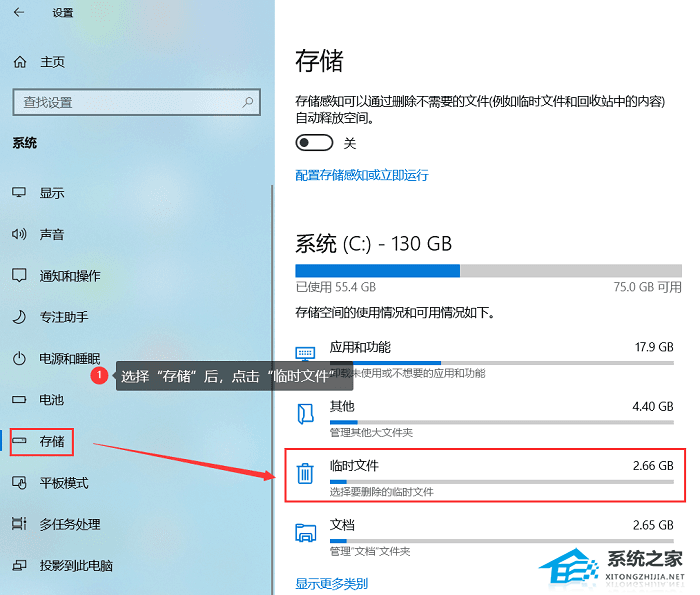
  3. 可以使用Windows自带的存储感知功能清理,进入开始菜单设置——存储——打开“【配置存储感知或立即运行】”,便可以清理这些文件了。

  方法二:删除休眠文件

  Windows 为休眠文件保留了大约一半的 RAM 空间。如果您的计算机 RAM 为 8GB,则休眠文件 (hiberfil.sys) 的大小约为 4GB。

  删除 hiberfil.sys 文件的方法:

  1. 转到开始菜单,键入“cmd”并右键单击结果命令提示符并选择以管理员身份运行。

  2. 然后输入“powercfg.exe / hibernate off”并回车。这样,您可以在系统驱动器上看到更多可用空间。

电脑C盘内存满了怎么清理内存

电脑C盘内存满了怎么清理内存-七种方法轻松搞定!

百科全书
2025-09-27
电脑C盘内存满了怎么清理内存-七种方法轻松搞定! 61
Win10电脑如何退出平板模式-关闭Win10平板模式的方法

Win10电脑如何退出平板模式-关闭Win10平板模式的方法

百科全书
2025-09-27
Win10电脑如何退出平板模式-关闭Win10平板模式的方法 63
Win10如何进行设备加密-Win10打开设备加密的方法

Win10如何进行设备加密-Win10打开设备加密的方法

百科全书
2025-09-27
Win10如何进行设备加密-Win10打开设备加密的方法 62


  具体操作如下:

  检查系统设置

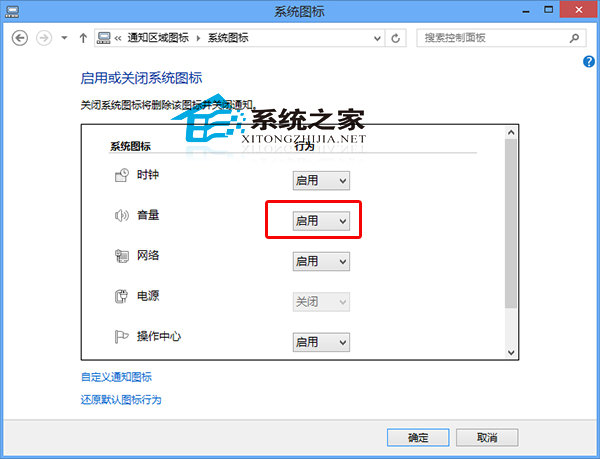
  通过任务栏设置:右键点击任务栏空白处,选择 “任务栏设置”。在任务栏设置页面中,找到 “通知区域” 部分,点击 “打开或关闭系统图标”,确保 “音量” 选项已经开启。若未开启,打开开关后查看音量图标是否恢复,必要时可重启计算机。

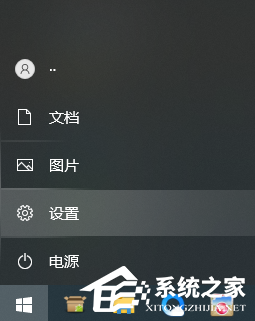
  通过个性化设置:点击 “开始” 菜单,选择 “设置”,进入 “个性化”,点击左侧的 “任务栏”,在右侧滚动页面找到 “通知区域” 下方的 “选择哪些图标显示在任务栏上”,进入页面后将 “音量” 选项后面的开关按钮点击启用。


Win10通知区域找不到音量图标怎么办

Win10通知区域找不到音量图标怎么办

百科全书
2025-09-27
Win10通知区域找不到音量图标怎么办 63


  2. 进入到新的界面后,将右上角的“查看方式”切换为“小图标”,接着点击其中的“程序和功能”选项。


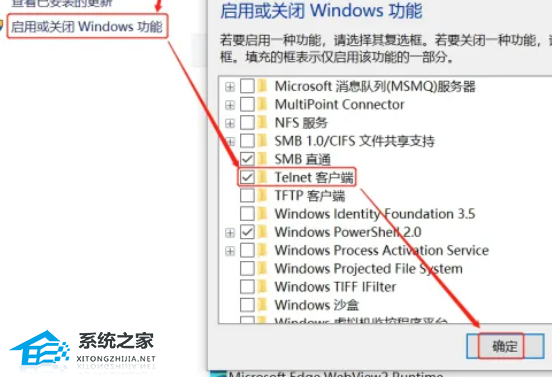
  3. 随后点击左上角的“启用或关闭Windows功能”,然后在打开的窗口中,找到“talent客户端”,将其小方框勾选上,点击确定保存。


  4. “win+R”快捷键打开“运行”窗口,输入“cmd”回车打开。


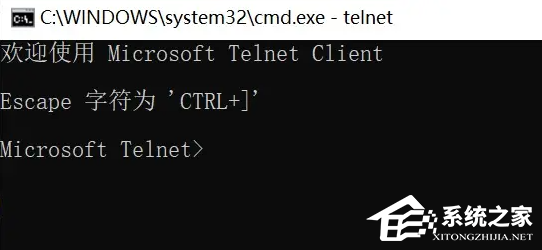
  5. 最后在窗口中,输入Telnet命令测试一下,如果出现下面这种界面就说明启动成功。


Win10怎么启动Telnet功能

Win10怎么启动Telnet功能-Win10启用Telnet客户端的方法

百科全书
2025-09-27
Win10怎么启动Telnet功能-Win10启用Telnet客户端的方法 60
Win10设置我更喜欢以较低的分辨率播放视频教程

Win10设置我更喜欢以较低的分辨率播放视频教程

百科全书
2025-09-27
Win10设置我更喜欢以较低的分辨率播放视频教程 66


  Win10 注册扩展安全更新(ESU)的方法:

  前提条件

  系统版本:Win10 22H2(家庭版 / 专业版 / 专业教育版 / 工作站版),不含企业版 。

  激活类型:数字许可证,非批量授权(批量授权需单独购买 ESU MAK)。

  更新状态:安装最新更新(建议至少安装 KB5046613),以便出现 “立即注册” 按钮 。

  账号与权限:登录 Microsoft 管理员账号,不支持子账号;不能是域 / MDM 管理设备 。

  3 种注册方式(个人用户)

  1. 开启 “Windows 备份” 同步设置至云端(推荐)

  设置 > 账户 > Windows 备份 > 打开 “同步你的设置”;返回 设置 > 更新与安全 > Windows 更新,点击 “立即注册” 按向导完成 。

  2. 积分兑换:用 1000 Microsoft Rewards 积分兑换

  积分可以提前去 https://rewards.bing.com/ 查看。


  先在 Rewards 账户确认积分充足;在 “立即注册” 向导中选择 “兑换积分”,按提示完成 。

  3. 付费:一次性支付 30 美元(同一账号最多覆盖 10 台设备)

  在 “立即注册” 向导中选择 “购买”,完成支付与授权绑定 。

  注册方法

  1. 按Windows + I快捷键打开「设置」,选择「帐户」>「Windows 备份」,开启设置同步。


Win10 注册扩展安全更新(ESU)的方法

Win10 注册扩展安全更新(ESU)的方法

百科全书
2025-09-27
Win10 注册扩展安全更新(ESU)的方法 61
Win10无法访问局域网其它电脑怎么办

Win10无法访问局域网其它电脑怎么办

百科全书
2025-09-27
Win10无法访问局域网其它电脑怎么办 61
Win10无法打开显卡驱动怎么办-Win10无法打开显卡驱动的解决方法

Win10无法打开显卡驱动怎么办-Win10无法打开显卡驱动的解决方法

百科全书
2025-09-27
Win10无法打开显卡驱动怎么办-Win10无法打开显卡驱动的解决方法 57
    首页 上一页 ···9495969798··· 下一页 末页
大家都爱看
化淡妆
科技数码
八角油
紫苑汤
腊梅花
排骨
饺子馅
自考院校
iPhone
iPhone16
苹果
女人
马铃薯
Office激活
Office2019
华为问界
Office2016
Office2016激活
Office2016密钥
SEO工具
阅读排行
注意:海鲜不可多吃,否则长青春痘

注意:海鲜不可多吃,否则长青春痘

女性为何爱吃甜品?

女性为何爱吃甜品?

早餐怎么吃合适?饭前喝水7点开始吃

早餐怎么吃合适?饭前喝水7点开始吃

什么人群不能吃辣椒?

什么人群不能吃辣椒?

大家都在看

注意:海鲜不可多吃,否则长青春痘

注意:海鲜不可多吃,否则长青春痘

女性为何爱吃甜品?

女性为何爱吃甜品?

早餐怎么吃合适?饭前喝水7点开始吃

早餐怎么吃合适?饭前喝水7点开始吃

什么人群不能吃辣椒?

什么人群不能吃辣椒?

晚饭吃太多热量就会转化为脂肪吗?

晚饭吃太多热量就会转化为脂肪吗?

这6种海鲜受污染低,可放心大胆吃

这6种海鲜受污染低,可放心大胆吃

睡前避免刺激性食物睡得更好

睡前避免刺激性食物睡得更好

怎么吃含糖食品不会毁牙

怎么吃含糖食品不会毁牙

益生菌与益生元不是一个概念

益生菌与益生元不是一个概念

吃这7种食物能解忧郁

吃这7种食物能解忧郁

Copyright © 2026 科百小常识 版权所有 All Rights Reserved. 冀ICP备2023023031号-2

声明:本文转载自互联网,转载目的在于传递更多信息,并不代表本网赞同其观点和对其真实性负责。
文章内容仅供参考。如因作品内容、版权和其他问题需要同本网联系的,请发送邮件联系删除。联系方式. QQ:257218569