科百小常识 - 提供生活中的小技巧
  • 首页
  • 生活常识
  • 百科全书
  • 美食推荐
  • 系统教程
  • Office教程
  • 攒机教程
  • 小红书
热门推荐 生活常识 生活常识 百科全书 百科全书 美食推荐 美食推荐 系统教程 系统教程 Office教程 Office教程 攒机教程 攒机教程 小红书 小红书
Win10临时文件夹在哪个位置?Win10打开临时文件夹的方法

Win10临时文件夹在哪个位置?Win10打开临时文件夹的方法

百科全书
2025-10-21
Win10临时文件夹在哪个位置?Win10打开临时文件夹的方法 116
Win10怎么进行多桌面切换?Win10多桌面切换的方法

Win10怎么进行多桌面切换?Win10多桌面切换的方法

百科全书
2025-10-21
Win10怎么进行多桌面切换?Win10多桌面切换的方法 148
Win10系统metro界面怎么恢复为传统桌面?metro界面恢复为传统桌面的方法

Win10系统metro界面怎么恢复为传统桌面?metro界面恢复为传统桌面的方法

百科全书
2025-10-21
Win10系统metro界面怎么恢复为传统桌面?metro界面恢复为传统桌面的方法 195
Win10电脑主题怎么自定义?Win10主题设置的方法

Win10电脑主题怎么自定义?Win10主题设置的方法

百科全书
2025-10-21
Win10电脑主题怎么自定义?Win10主题设置的方法 170


  Win10不能连续输入字符解决方法

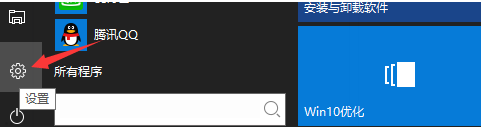
  1、从【开始菜单】打开【设置】。

  2、然后在设置中找到【轻松使用】-【键盘】。

  3、然后将其中的选项【筛选键】关闭。


Win10不能连续输入字符怎么办?

Win10不能连续输入字符怎么办?Win10不能连续输入字符解决方法

百科全书
2025-10-21
Win10不能连续输入字符怎么办?Win10不能连续输入字符解决方法 153

  2、然后在窗口的左上角的文件选择“运行新任务”,

  在弹出的窗口中,直接输入“explorer.exe”,然后确定。

  3、到了这一步,如果不出意外一般都能显示出桌面。

  如果还是不行,请往下看另一种方法。

  方法二:设置电源选项

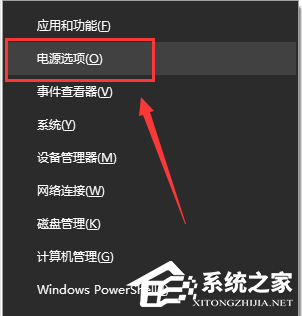
  1、首先使用“Win+X”快捷键找到“电源选项”点击进入。

Win10更新后无法进入桌面

Win10更新后无法进入桌面怎么办?两种方法解决

百科全书
2025-10-21
Win10更新后无法进入桌面怎么办?两种方法解决 145
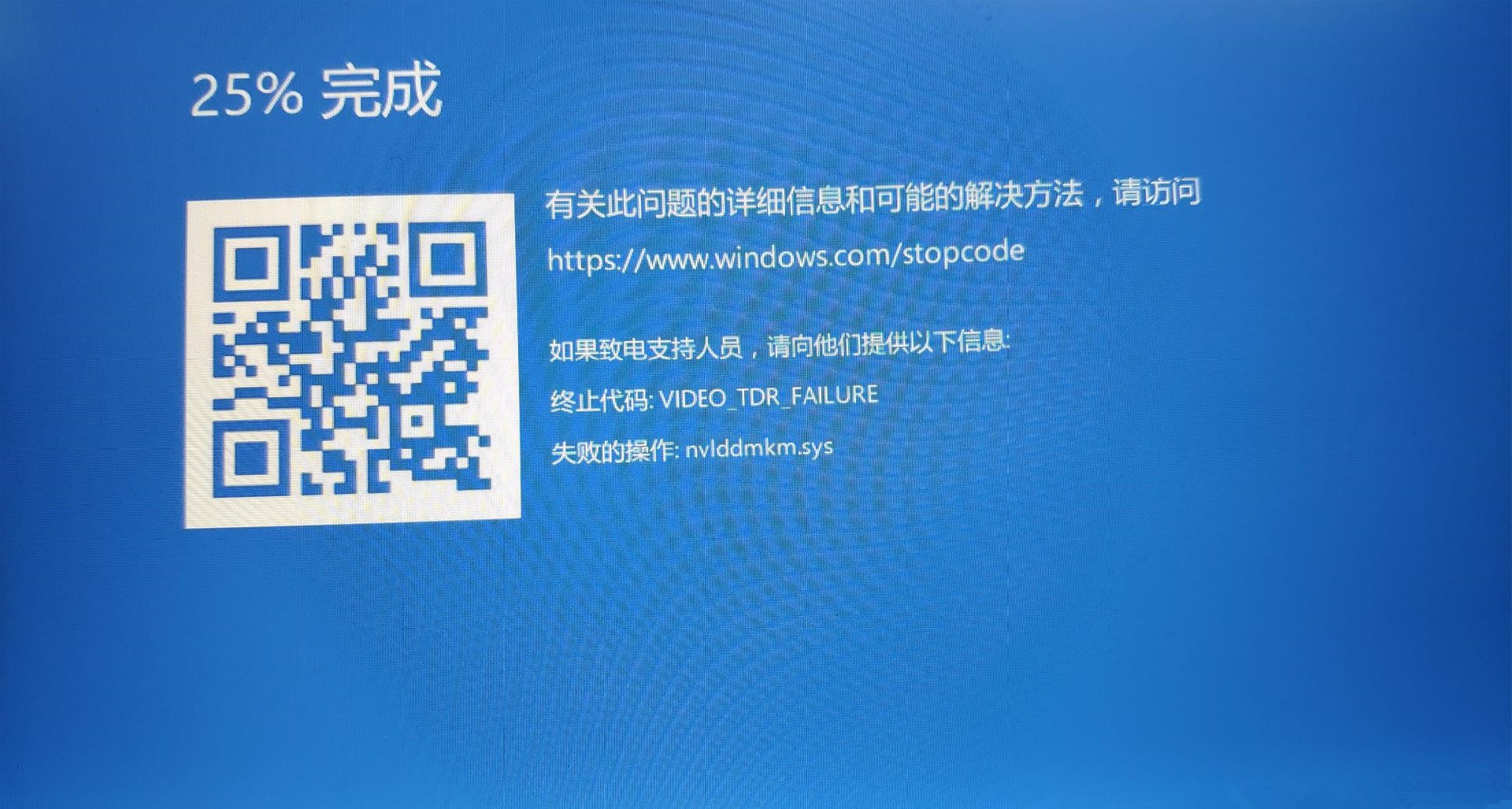
Win10显示video_tdr_failure错误怎么办?Win10蓝屏终止代码video_tdr_failure解决教程

Win10显示video_tdr_failure错误怎么办?Win10蓝屏终止代码video_tdr_failure解决教程

百科全书
2025-10-21
Win10显示video_tdr_failure错误怎么办?Win10蓝屏终止代码video_tdr_failure解决教程 158
Win10无法打开应用商店显示错误代码0x80131500怎么办?

Win10无法打开应用商店显示错误代码0x80131500怎么办?

百科全书
2025-10-21
Win10无法打开应用商店显示错误代码0x80131500怎么办? 159
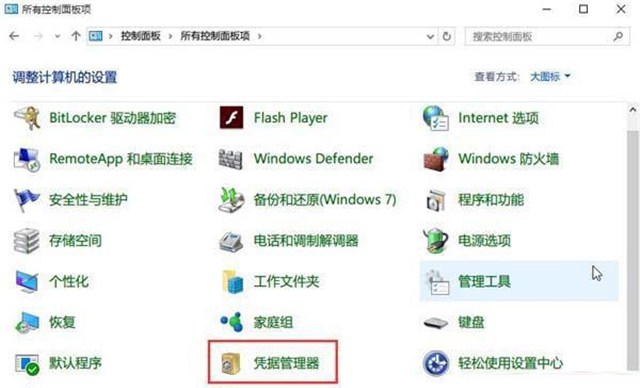
Win10如何查看网络凭据账户和密码?Win10网络凭据账户和密码查看方法

Win10如何查看网络凭据账户和密码?Win10网络凭据账户和密码查看方法

百科全书
2025-10-21
Win10如何查看网络凭据账户和密码?Win10网络凭据账户和密码查看方法 156
Win10电脑怎么设置连接手机?Win10电脑连接手机的方法

Win10电脑怎么设置连接手机?Win10电脑连接手机的方法

百科全书
2025-10-21
Win10电脑怎么设置连接手机?Win10电脑连接手机的方法 142
Win10开机慢是什么原因 Win10开机慢的解决方法

Win10开机慢是什么原因 Win10开机慢的解决方法

百科全书
2025-10-21
Win10开机慢是什么原因 Win10开机慢的解决方法 184
Win10屏保设置是灰色怎么取消掉?Win10屏保设置灰色解决方法

Win10屏保设置是灰色怎么取消掉?Win10屏保设置灰色解决方法

百科全书
2025-10-21
Win10屏保设置是灰色怎么取消掉?Win10屏保设置灰色解决方法 203
Win10如何将喜欢的视频设置为桌面壁纸操作方法教学

Win10如何将喜欢的视频设置为桌面壁纸操作方法教学

百科全书
2025-10-21
Win10如何将喜欢的视频设置为桌面壁纸操作方法教学 187


  2、如果未安装显卡驱动就会出现黄色感叹号,右击显卡名称,选择属性。


  3、点击下方的卸载设备,勾选删除此设备的驱动程序软件复选框,点击卸载即可。


  4、然后重新更新显卡驱动程序。


  5、选择自动搜索,如果有显卡驱动光盘的话最好选择浏览查找驱动。


  6、等待安装驱动就可以啦。


  方法二

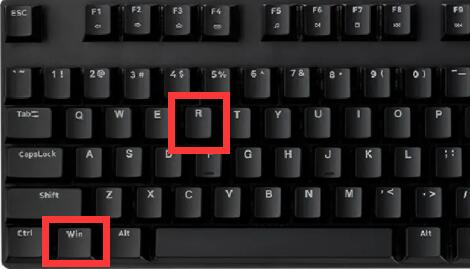
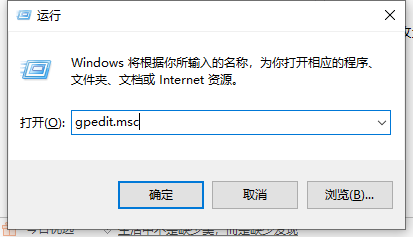
  1、使用快捷键win+R打开运行命令框,输入gpedit.msc,点击“确定”按钮。


Win10无法检测到显示器怎么回事?Win10

Win10无法检测到显示器怎么回事?Win10不能检测到显示器解决教程

百科全书
2025-10-21
Win10无法检测到显示器怎么回事?Win10不能检测到显示器解决教程 196
office2010密钥,office2010激活密钥,office2010永久密钥激活码最新分享

office2010密钥,office2010激活密钥,office2010永久密钥激活码最新分享

百科全书
2025-10-20
office2010密钥,office2010激活密钥,office2010永久密钥激活码最新分享 3493
    首页 上一页 ···4647484950··· 下一页 末页
大家都爱看
化淡妆
科技数码
女人
排骨
腊梅花
八角油
紫苑汤
饺子馅
iPhone
iPhone16
苹果
自考院校
马铃薯
Office激活
Office2019
Office2016
Office2016激活
Office2016密钥
华为问界
SEO工具
阅读排行
木须黄瓜片的做法

木须黄瓜片的做法

芹菜干豆腐的做法

芹菜干豆腐的做法

土豆炒芹菜的做法

土豆炒芹菜的做法

土豆炖鸡块的方法
土豆炖鸡块的方法

大家都在看

木须黄瓜片的做法

木须黄瓜片的做法

芹菜干豆腐的做法

芹菜干豆腐的做法

土豆炒芹菜的做法

土豆炒芹菜的做法

土豆炖鸡块的方法

土豆炖鸡块的方法

果仁菠菜的做法

果仁菠菜的做法

炒茄丝的做法

炒茄丝的做法

青椒炒茄丝的做法

青椒炒茄丝的做法

芹菜炒腐竹的做法

芹菜炒腐竹的做法

菠菜火腿炒面的做法

菠菜火腿炒面的做法

木耳拍黄瓜的做法

木耳拍黄瓜的做法

Copyright © 2026 科百小常识 版权所有 All Rights Reserved. 冀ICP备2023023031号-2

声明:本文转载自互联网,转载目的在于传递更多信息,并不代表本网赞同其观点和对其真实性负责。
文章内容仅供参考。如因作品内容、版权和其他问题需要同本网联系的,请发送邮件联系删除。联系方式. QQ:257218569