科百小常识 - 提供生活中的小技巧
  • 首页
  • 生活常识
  • 百科全书
  • 美食推荐
  • 旅游攻略
  • 快递资费
  • 系统教程
  • Office教程
  • 攒机教程
热门推荐 生活常识 生活常识 百科全书 百科全书 美食推荐 美食推荐 旅游攻略 旅游攻略 快递资费 快递资费 系统教程 系统教程 Office教程 Office教程 攒机教程 攒机教程


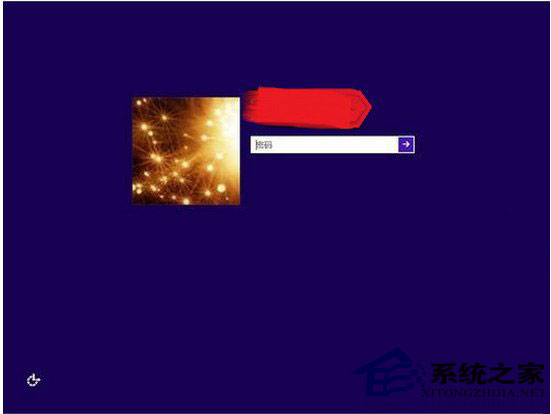
  2、然后在你的账户右侧,选择“改用本地账户登录”。


  3、在弹出的窗口中输入本地账户的密码,点击enter。


Win10如何退出账号登录?

Win10如何退出账号登录?Win10退出账号登录的方法

百科全书
2025-10-24
Win10如何退出账号登录?Win10退出账号登录的方法 88
Win10右键没反应怎么办?Win10右键没反应的解决方法

Win10右键没反应怎么办?Win10右键没反应的解决方法

百科全书
2025-10-24
Win10右键没反应怎么办?Win10右键没反应的解决方法 111
Win10投影到此电脑是灰色怎么办?Win10投影到此电脑是灰色的解决方法

Win10投影到此电脑是灰色怎么办?Win10投影到此电脑是灰色的解决方法

百科全书
2025-10-24
Win10投影到此电脑是灰色怎么办?Win10投影到此电脑是灰色的解决方法 115


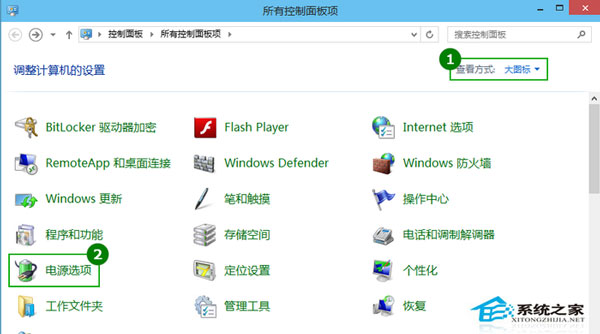
  2、打开后,选择【硬件和声音】,在选择【电源选项】。点击【节能模式】即可开启。


Win10节能模式如何开启?

Win10节能模式如何开启?Win10开启节能模式的方法

百科全书
2025-10-24
Win10节能模式如何开启?Win10开启节能模式的方法 77
笔记本电脑找不到wifi网络怎么办?笔记本找不到wifi网络的方法

笔记本电脑找不到wifi网络怎么办?笔记本找不到wifi网络的方法

百科全书
2025-10-24
笔记本电脑找不到wifi网络怎么办?笔记本找不到wifi网络的方法 80


  2、然后我们在坐标能够找到【投影到此电脑】选项,点击进入。


  3、然后我们对其进行设置。


  4、设置完成后,按下【Win】+【P】快捷键,然后选择【仅电脑屏幕】。


Win10怎么投影到此电脑?

Win10怎么投影到此电脑?Win10投影到此电脑的方法

百科全书
2025-10-24
Win10怎么投影到此电脑?Win10投影到此电脑的方法 75


  2、之后去点击windows设置中的“设备”。


惠普打印机怎么连接电脑?

惠普打印机怎么连接电脑?惠普打印机连接电脑的方法

百科全书
2025-10-24
惠普打印机怎么连接电脑?惠普打印机连接电脑的方法 104
Win10系统重置卡在88%怎么办?Win10重置系统卡在88%的解决方法

Win10系统重置卡在88%怎么办?Win10重置系统卡在88%的解决方法

百科全书
2025-10-24
Win10系统重置卡在88%怎么办?Win10重置系统卡在88%的解决方法 79
dxgmms2.sys占用CPU怎么办?Win10系统dxgmms2.sys占用CPU的解决方法

dxgmms2.sys占用CPU怎么办?Win10系统dxgmms2.sys占用CPU的解决方法

百科全书
2025-10-24
dxgmms2.sys占用CPU怎么办?Win10系统dxgmms2.sys占用CPU的解决方法 124
GooseGooseDuck鹅鸭杀闪退怎么办?GooseGooseDuck鹅鸭杀闪退的解决方法

GooseGooseDuck鹅鸭杀闪退怎么办?GooseGooseDuck鹅鸭杀闪退的解决方法

百科全书
2025-10-24
GooseGooseDuck鹅鸭杀闪退怎么办?GooseGooseDuck鹅鸭杀闪退的解决方法 118
Win10打印机共享无法访问怎么办?Win10打印机共享无法访问的解决方法

Win10打印机共享无法访问怎么办?Win10打印机共享无法访问的解决方法

百科全书
2025-10-24
Win10打印机共享无法访问怎么办?Win10打印机共享无法访问的解决方法 94


  用cmd打开任务管理器的方法

  1、按住键盘上的Win+R键打开运行窗口,或点击左下角的【开始】—【运行】,在运行窗口中输入cmd,按Enter键打开cmd窗口。


  2、输入C:\Windows\system32\taskmgr.exe,然后按Enter键,就能打开任务管理器了。


Win10如何用cmd打开任务管理器?

Win10如何用cmd打开任务管理器?用cmd打开任务管理器的方法

百科全书
2025-10-24
Win10如何用cmd打开任务管理器?用cmd打开任务管理器的方法 132


  4、然后点击里面的“更新和安全”。


  5、点击左侧的“恢复”。


  6、在右边的重置此电脑下面,点击“开始”再次重置就好了。


  方法二

  1、首先按下快捷键“win+r”打开运行,输入“services.msc”。


Win10系统重置卡在33%怎么办?

Win10系统重置卡在33%怎么办?Win10重置系统卡在33%的解决方法

百科全书
2025-10-24
Win10系统重置卡在33%怎么办?Win10重置系统卡在33%的解决方法 78
Win10提示sgtool.exe损坏的图像错误怎么办?Win10提示sgtool.exe的解决方法

Win10提示sgtool.exe损坏的图像错误怎么办?Win10提示sgtool.exe的解决方法

百科全书
2025-10-24
Win10提示sgtool.exe损坏的图像错误怎么办?Win10提示sgtool.exe的解决方法 75
Win10重置卡在1%怎么办?Win10重置系统卡在1%的解决方法

Win10重置卡在1%怎么办?Win10重置系统卡在1%的解决方法

百科全书
2025-10-24
Win10重置卡在1%怎么办?Win10重置系统卡在1%的解决方法 119
    首页 上一页 ···2425262728··· 下一页 末页
大家都爱看
化淡妆
科技数码
八角油
排骨
腊梅花
紫苑汤
饺子馅
iPhone
iPhone16
苹果
自考院校
女人
马铃薯
华为问界
Office激活
Office2019
Office2016
Office2016激活
Office2016密钥
SEO工具
阅读排行
Excel 基本工作界面

Excel 基本工作界面

Excel 快速访问工具栏

Excel 快速访问工具栏

Excel 功能区

Excel 功能区

Excel 名称框

Excel 名称框

大家都在看

洛字组词-洛的组词-洛组词-洛怎么组词

洛字组词-洛的组词-洛组词-洛怎么组词

慏字组词-慏的组词-慏组词-慏怎么组词

慏字组词-慏的组词-慏组词-慏怎么组词

趴字组词-趴的组词-趴组词-趴怎么组词

趴字组词-趴的组词-趴组词-趴怎么组词

僇字组词-僇的组词-僇组词-僇怎么组词

僇字组词-僇的组词-僇组词-僇怎么组词

泮字组词-泮的组词-泮组词-泮怎么组词

泮字组词-泮的组词-泮组词-泮怎么组词

骆字组词-骆的组词-骆组词-骆怎么组词

骆字组词-骆的组词-骆组词-骆怎么组词

帕字组词-帕的组词-帕组词-帕怎么组词

帕字组词-帕的组词-帕组词-帕怎么组词

尨字组词-尨的组词-尨组词-尨怎么组词

尨字组词-尨的组词-尨组词-尨怎么组词

祃字组词-祃的组词-祃组词-祃怎么组词

祃字组词-祃的组词-祃组词-祃怎么组词

巃字组词-巃的组词-巃组词-巃怎么组词

巃字组词-巃的组词-巃组词-巃怎么组词

Copyright © 2026 科百小常识 版权所有 All Rights Reserved. 冀ICP备2023023031号-2

声明:本文转载自互联网,转载目的在于传递更多信息,并不代表本网赞同其观点和对其真实性负责。
文章内容仅供参考。如因作品内容、版权和其他问题需要同本网联系的,请发送邮件联系删除。联系方式. QQ:257218569