科百小常识 - 提供生活中的小技巧
  • 首页
  • 生活常识
  • 百科全书
  • 美食推荐
  • 旅游攻略
  • 快递资费
  • 系统教程
  • Office教程
  • 攒机教程
热门推荐 生活常识 生活常识 百科全书 百科全书 美食推荐 美食推荐 旅游攻略 旅游攻略 快递资费 快递资费 系统教程 系统教程 Office教程 Office教程 攒机教程 攒机教程
Win10设置里的文字框无法输入任何文字

Win10设置里的文字框无法输入任何文字

百科全书
2025-09-25
Win10设置里的文字框无法输入任何文字 101
笔记本电脑充不满电怎么办-笔记本电脑充不进去电的解决方法

笔记本电脑充不满电怎么办-笔记本电脑充不进去电的解决方法

百科全书
2025-09-25
笔记本电脑充不满电怎么办-笔记本电脑充不进去电的解决方法 88
大于或等于的符号在电脑上怎么打出来

大于或等于的符号在电脑上怎么打出来

百科全书
2025-09-25
大于或等于的符号在电脑上怎么打出来 104
如何设置和使用Windows 10的动态磁贴-最全的动态磁贴使用教程

如何设置和使用Windows 10的动态磁贴-最全的动态磁贴使用教程

百科全书
2025-09-25
如何设置和使用Windows 10的动态磁贴-最全的动态磁贴使用教程 82
Win10移动硬盘无法访问怎么办

Win10移动硬盘无法访问怎么办

百科全书
2025-09-25
Win10移动硬盘无法访问怎么办 84
Win10锁屏后显示器黑屏待机怎么办

Win10锁屏后显示器黑屏待机怎么办

百科全书
2025-09-25
Win10锁屏后显示器黑屏待机怎么办 99
Win10屏保设置是灰色怎么办-屏幕保护程序设置为灰色的解决方法

Win10屏保设置是灰色怎么办-屏幕保护程序设置为灰色的解决方法

百科全书
2025-09-25
Win10屏保设置是灰色怎么办-屏幕保护程序设置为灰色的解决方法 120


  2. 进入到组策略编辑器界面后,依次点击左侧栏中的“用户配置——管理模板——桌面”选项。


  3. 随后找到右侧中的“退出时不保存设置”双击打开。


  4. 然后在打开的窗口中,将左上角的“已禁用”勾选上,最后点击确定保存即可。


  方法二

  右击桌面空白处,选择选项列表中的“查看”,将“将图标与网格对齐”勾选上即可。


开机后桌面图标乱了怎么办

开机后桌面图标乱了怎么办-每次重启桌面图标都乱的解决方法

百科全书
2025-09-25
开机后桌面图标乱了怎么办-每次重启桌面图标都乱的解决方法 74
Win10怎么用打印机扫描文件到电脑上

Win10怎么用打印机扫描文件到电脑上

百科全书
2025-09-25
Win10怎么用打印机扫描文件到电脑上 92


  2. 进入新界面后,点击“高级系统设置”,在给出的窗口中,点击上方的“高级”选项卡,接着点击“性能”下方的“设置”按钮。


  3. 然后进入“高级”选项卡中,点击“更改”按钮。


  4. 最后,将“管理所有驱动器的页面文件大小”选项取消勾选,选择“自定义大小”,然后点击“设置”按钮,点击确定保存,将电脑重启即可解决问题。


  其它解决方法

  如果以上方法都不能解决,可以考虑重装系统。

  推荐下载:Windows10 22H2 X64 官方正式版

  集成万能驱动,更新系统补丁至2023.12,离线优化并补齐DX所需DLL。一键硬盘快速安装,电脑小白也可以轻松装系统,安装完成分区占用 10.7 GB。


Win10提示“由于启动计算机时出现了页

Win10提示“由于启动计算机时出现了页面文件配置问题”怎么办

百科全书
2025-09-25
Win10提示“由于启动计算机时出现了页面文件配置问题”怎么办 106


  2. 在左侧依次展开:用户设置—管理模板—Windows 组件—mircosoft管理控制台—受限的/许可管理单元。


Win10本地用户和组提示此管理单元不能

Win10本地用户和组提示此管理单元不能用于这一版本怎么办

百科全书
2025-09-25
Win10本地用户和组提示此管理单元不能用于这一版本怎么办 89
电脑桌面图标自动重新排列怎么办

电脑桌面图标自动重新排列怎么办

百科全书
2025-09-25
电脑桌面图标自动重新排列怎么办 66
Win10打开个性化设置闪退怎么办

Win10打开个性化设置闪退怎么办

百科全书
2025-09-25
Win10打开个性化设置闪退怎么办 68


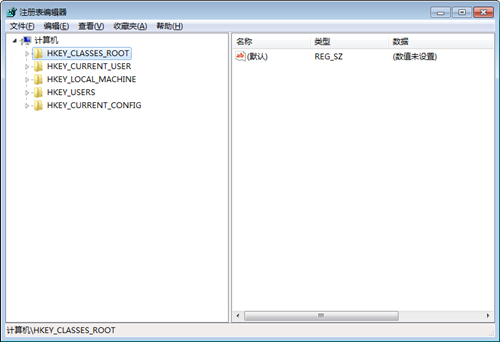
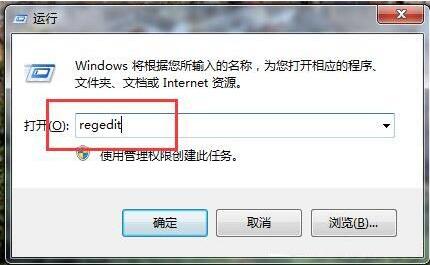
  2. 进入到注册表编辑器后,依次点击左侧栏中的“HKEY_CLASES_ROOTDirectoryBackgroundshellexcontextMenundrsNew”。


  3. 接着右击右侧空白处,选择“新建”一个“字符串值”,然后双击打开,将窗口中的“数值数据”设置为“{D969A300-E7FF-11d0-A93B-00A0C90F2719}”,最后点击确定进行保存即可解决问题。


  方法二

  如果还是不行就可能是系统出现问题,可以尝试重装系统来解决。

  推荐系统下载:Windows10 22H2 64位 游戏美化版【点击下载】

  Windows10 22H2 64位 游戏美化版采用微软官方 Windows 10 22H2 19045.3208 64位 专业版离线制作,集成了微软的常用运行库,包括VB6/VC2005/VC2008/VC2010/VC2012/VC2013/VC2019/DX9常用运行库,针对游戏做了优化,并经过了不同环境不同游戏的测试,玩游戏流畅稳定不掉帧,游戏体验更好!系统安装完成后占用 10.5 GB 左右,采用傻瓜式一键安装,新手用户都能快速的上手,推荐游戏玩家下载!


Win10桌面无法新建文件夹怎么办

Win10桌面无法新建文件夹怎么办

百科全书
2025-09-25
Win10桌面无法新建文件夹怎么办 59
Win10在任务栏上禁用微软Copilot的三种方法

Win10在任务栏上禁用微软Copilot的三种方法

百科全书
2025-09-25
Win10在任务栏上禁用微软Copilot的三种方法 69
    首页 上一页 ···9899100101102··· 下一页 末页
大家都爱看
化淡妆
科技数码
八角油
紫苑汤
腊梅花
排骨
饺子馅
自考院校
iPhone
iPhone16
苹果
女人
马铃薯
Office激活
Office2019
华为问界
Office2016
Office2016激活
Office2016密钥
SEO工具
阅读排行
Office2010怎么激活?附Office2010激活工具

Office2010怎么激活?附Office2010激活工具

office2016怎么激活密钥?office2016产品激活密钥安装图文教程

office2016怎么激活密钥?office2016产品激活密钥安装图文教程

Office2016激活秘钥免费激活码,Office2016最新激活密钥分享

Office2016激活秘钥免费激活码,Office2016最新激活密钥分享

office2016永久激活密钥,office2016产品永久激活的方法(亲测可以正常激活)

office2016永久激活密钥,office2016产品永久激活的方法(亲测可以正常激活)

大家都在看

Office2010怎么激活?附Office2010激活工具

Office2010怎么激活?附Office2010激活工具

office2016怎么激活密钥?office2016产品激活密钥安装图文教程

office2016怎么激活密钥?office2016产品激活密钥安装图文教程

Office2016激活秘钥免费激活码,Office2016最新激活密钥分享

Office2016激活秘钥免费激活码,Office2016最新激活密钥分享

office2016永久激活密钥,office2016产品永久激活的方法(亲测可以正常激活)

office2016永久激活密钥,office2016产品永久激活的方法(亲测可以正常激活)

2026.5月更新office2021永久激活密钥,Office2019及各版本密钥激活码汇总

2026.5月更新office2021永久激活密钥,Office2019及各版本密钥激活码汇总

Office2010最新激活密钥怎么使用?Office2010产品激活码分享大全

Office2010最新激活密钥怎么使用?Office2010产品激活码分享大全

Office2007激活密钥,office2007激活教程,图文分享

Office2007激活密钥,office2007激活教程,图文分享

office2010激活密钥有哪些?office2010永久激活码分享

office2010激活密钥有哪些?office2010永久激活码分享

如何使用Office2013激活工具?Office 2013激活密钥激活码

如何使用Office2013激活工具?Office 2013激活密钥激活码

Office2019激活密钥,office2019专业版产品激活码,2026.5最新分享

Office2019激活密钥,office2019专业版产品激活码,2026.5最新分享

Copyright © 2026 科百小常识 版权所有 All Rights Reserved. 冀ICP备2023023031号-2

声明:本文转载自互联网,转载目的在于传递更多信息,并不代表本网赞同其观点和对其真实性负责。
文章内容仅供参考。如因作品内容、版权和其他问题需要同本网联系的,请发送邮件联系删除。联系方式. QQ:257218569