
当前所在位置: 首页>>百科全书

Win10管理员Administrator权限如何开启?Win10系统管理员权限获取教学

发布时间:2025-10-23 08:04:07 本站作者 【 字体: 】 浏览:98 次

  Win10管理员Administrator权限如何开启?我们在电脑上安装的一些软件程序,在运行的时候可能会需要系统管理员权限才可以正常的运行。如果你在运行软件的时候,电脑桌面上出现了需要管理员权限的提示,那么这个时候我们要怎么去进行权限的获取呢?接下来一起来看看以下的系统管理员权限获取方法教学吧。

  方法步骤如下

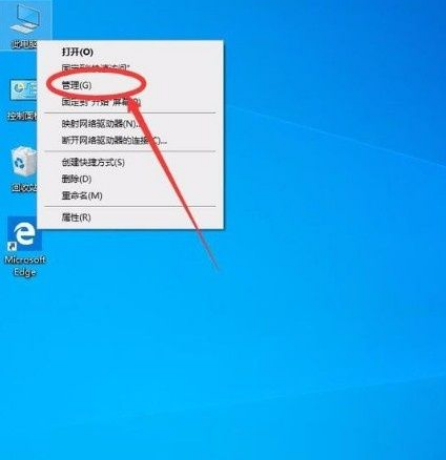
  1、首先打开电脑,我们在电脑桌面上找到“此电脑”的快捷图标,用鼠标右键点击该图标,其旁边会出现一个下拉框,在下拉框中选择“管理”选项。

Win10管理员Administrator权限如何开启


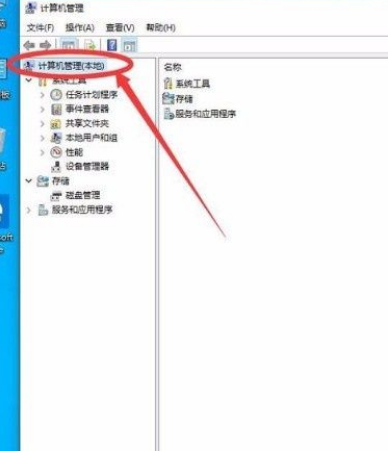
  2、然后界面上就会出现一个计算机管理页面,我们在页面左上方点击“计算机管理(本地)”选项。

Win10管理员Administrator权限如何开启


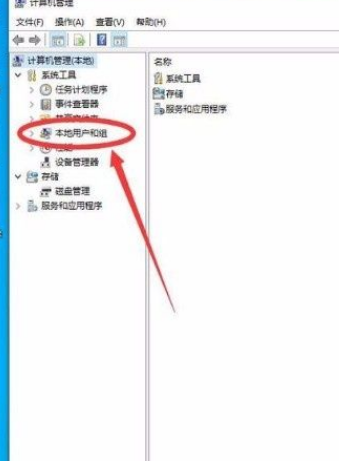
  3、接着在界面左侧找到“本地用户和组”选项,我们点击该选项再进行下一步操作,如下图所示。

Win10管理员Administrator权限如何开启


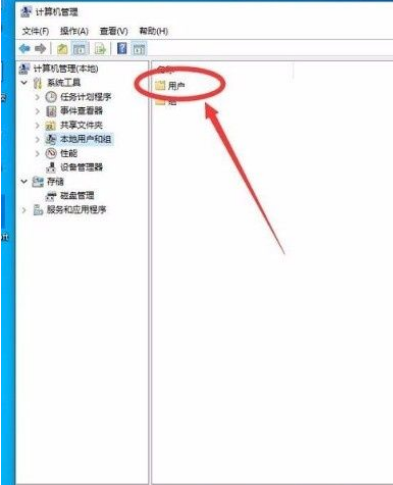
  4、随后在界面上可以找到一个“用户”文件夹,我们双击该文件夹即可进入到用户文件夹页面。

Win10管理员Administrator权限如何开启


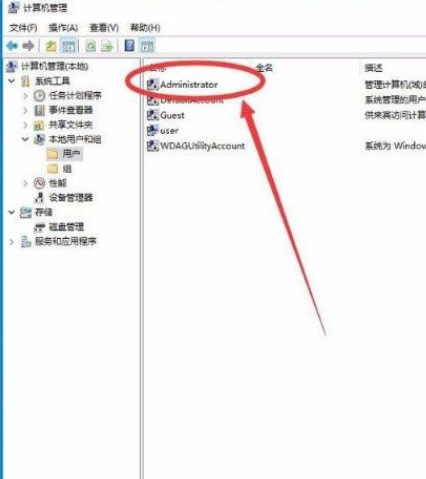
  5、在用户文件夹页面中,我们在页面上找到“Administrator”选项,用鼠标双击它即可打开属性窗口。

Win10管理员Administrator权限如何开启


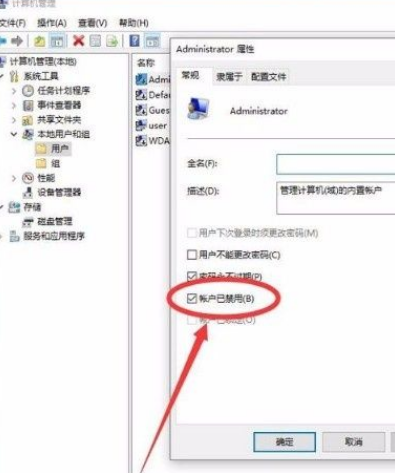
  6、在属性窗口中,我们可以找到“账户已禁用”选项,点击该选项前面的小方框,使其中的勾消失。

Win10管理员Administrator权限如何开启


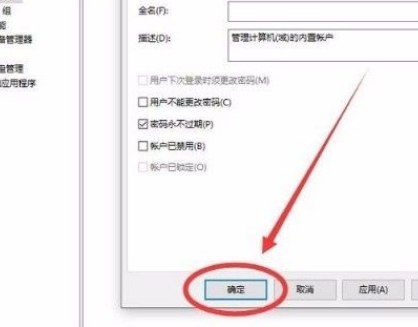
  7、之后在窗口底部找到“确定”按钮,我们点击该按钮就可以保存刚刚的设置,如下图所示。

Win10管理员Administrator权限如何开启


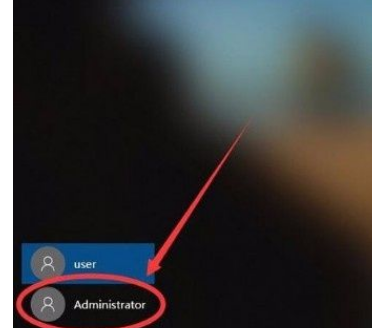
  8、完成以上所有步骤后,我们将电脑账号注销并进入到登录页面,我们在页面左下角就可以看到“Administrator”,点击它登录电脑,即可成功打开管理员Administrator权限了。

Win10管理员Administrator权限如何开启


  以上就是小编给大家整理的win10系统打开管理员Administrator权限的具体操作方法。

  方法二:

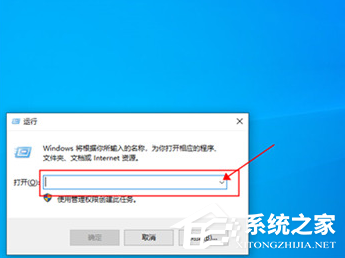
  1、同时按住键盘的【win】和【r】组合键,弹出【运行】窗口。
Win10管理员Administrator权限如何开启

  2、在【运行】窗口输入【gpedit、msc】点击【确定】。

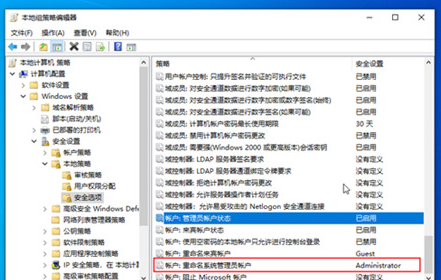
  3、弹出新的窗口,选择【Windows 设置】。

  4、选择【安全设置】,选择【本地策略】。

  5、选择【安全选项】,右侧找到【账户:管理员账户状态】。

  6、双击【账户:管理员账户状态】打开属性,勾选【已启用】点击【确定】。

  7、注意看所选择的账户是不是需要的修改的账户,如果不是登入需要修改的账户再重新修改。
Win10管理员Administrator权限如何开启


上一篇:Win10一段时间不用网络就掉线连不上的解决教程

下一篇:Win10工作站版和专业版哪个流畅?Win10工作站版和专业版介绍

最新发布
Excel中怎样计算增长比例

Excel中怎样计算增长比例

Excel中怎样计算增长比例
在数据驱动的时代,无论是分析年度销售业绩、追踪用户增长,还是评估项目投资收益,我们经常需要回答一个核心问题:“某个指标相比之前,到底增长或减少了多少?”这个问题看似简单,但其背后蕴含的对趋势的洞察和决策的支持至关重要。而微软的电子表格软件,正是处理这类问题的...
excel表格怎样把字母变小

excel表格怎样把字母变小

excel表格怎样把字母变小
在日常工作中,我们常常会遇到需要调整表格内容呈现方式的情况,其中字体大小的控制是一个高频需求。当用户提出“excel表格怎样把字母变小”时,其本质是希望降低单元格内文本的视觉尺寸,这可能是为了在有限空间内容纳更多信息,或是为了调整版面布局,使表格看起来更紧凑、专业...
excel怎样批量刀成txt

excel怎样批量刀成txt

excel怎样批量刀成txt
在日常的数据处理工作中,我们常常会遇到需要将Excel表格中的信息导出为更通用、更便于程序读取的文本格式的情况。当数据量庞大,涉及多个工作表或文件时,手动复制粘贴显然不切实际。因此,excel怎样批量刀成txt就成为了一个非常实际且高频的需求。这里的“刀成”是网络用语中对...
excel如何向左看齐

excel如何向左看齐

excel如何向左看齐
在日常使用表格处理软件时,我们经常会遇到一个看似简单却影响表格美观与数据清晰度的问题:单元格内的内容没有整齐地靠左排列,而是散乱地分布在单元格中,或者因为数字与文本混合导致对齐方式不符合我们的阅读习惯。这时,一个具体的需求就产生了——excel如何向左看齐?这不仅...





