
当前所在位置: 首页>>百科全书

Win7如何制作主题桌面?电脑主题桌面制作方法

发布时间:2025-10-14 14:03:32 本站作者 【 字体: 】 浏览:57 次

  Win7系统有自己的个性化主题设置,在这里我们可以把壁纸或者主题换成我们喜欢的类型,但是有的用户觉得系统的主题不好看,想制作自己的桌面主题,那么Win7如何制作主题桌面呢?下面为大家介绍win7电脑制作主题桌面的操作步骤。

  制作主题桌面操作方法

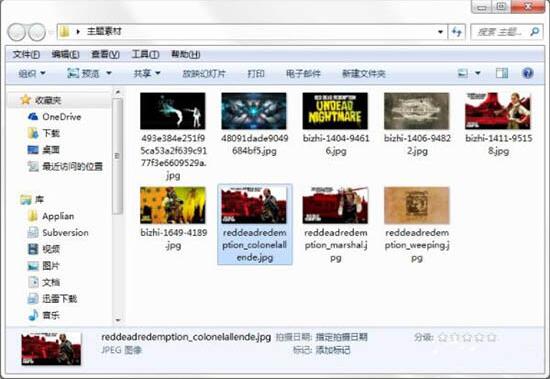
  1、首先打开电脑,准备好用来制作壁纸的图片,可以到网上下载自己喜欢的就可以了。如图所示:

电脑主题桌面制作方法


  2、进入到Windows7系统的桌面,然后在桌面空白处点击鼠标右键,弹出菜单选项,选择其中的“个性化”菜单选项。如图所示:


电脑主题桌面制作方法


  3、进入到主题操作界面。如图所示:


电脑主题桌面制作方法


  4、点击其中页面下方的“桌面背景”。如图所示:


电脑主题桌面制作方法


  5、进入到新的窗口,要求选择壁纸文件的路径(所在文件夹的位置),使用其中的“浏览”方式,选择刚才准备的图片后,点击“确定”。如图所示:


电脑主题桌面制作方法


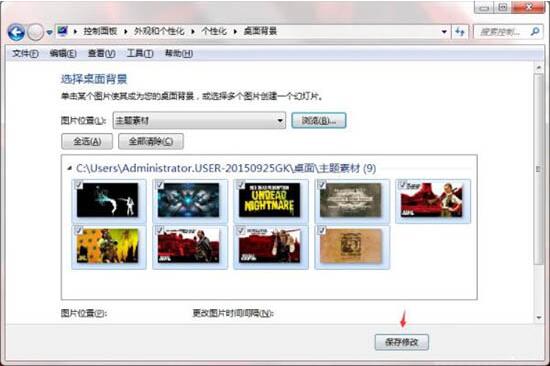
  6、在此处也可以筛选自己需要的图片,选择好了以后,点击下方的“保存修改”,完成壁纸文件的整合。如图所示:


电脑主题桌面制作方法


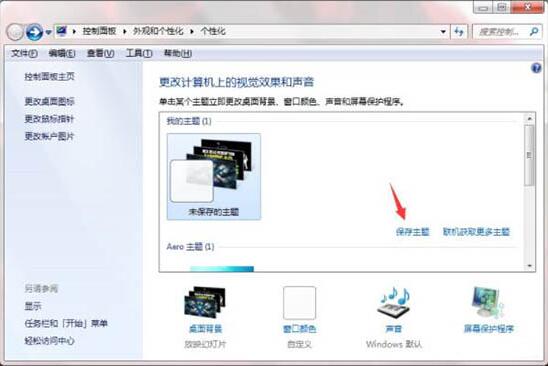
  7、接下来,弹回到原来的个性化界面,但此时的主题未保存出来,只能作为本机的壁纸使用。如图所示:

电脑主题桌面制作方法


  8、选中刚才制作的壁纸集合(图标),然后点击“保存主题”,将主题进行保存。如图所示:


电脑主题桌面制作方法


  9、弹出保存框,输入自己想要的主题名称,然后点击“保存”继续下一步。如图所示:

电脑主题桌面制作方法


  10、此时主题保存成功了,但是我们如果想要将它做一个备份或者拷贝到其它电脑供其他电脑使用的话,还需要将此主题的文件保存出来,这样才方便拷贝使用。


电脑主题桌面制作方法


  11、点击刚刚保存的主题,右键弹出选项,选中其中的“保存主题用于共享”,便可进行下一步的保存了。如图所示:


电脑主题桌面制作方法


  12、弹出文件保存路径的选择,选择好了之后就点击下方的“保存”即可开始保存。如图所示:


电脑主题桌面制作方法


  13、主题文件开始保存中。如图所示:


电脑主题桌面制作方法


  14、不一会儿,主题文件保存成功,点击查看即可验证成功了,并且可以使用了。


上一篇:Win7旗舰版电脑遇到错误代码0x80004005怎么解决?win7错误代码0x80004005解决方法

下一篇:Win7怎么伪装ip地址?电脑伪装ip地址方法

最新发布
国内vx小号购买,出售实名微信账号平台-实名认证微信小号

国内vx小号购买,出售实名微信账号平台-实名认证微信小号

国内vx小号购买,出售实名微信账号平台-实名认证微信小号
近年来,随着社交平台的快速发展,微信作为国内用户量最大的社交软件之一,其账号资源也逐渐成为一种“稀缺品”。购买推荐平台faka128.com [点击购买 24小自动发货]网址复制到浏览器打开访问购买-优惠 十年老店,品牌保障faka128.com尤其是在一些需要多账号运营的行业,如电商、营销推广、自媒体等,VX小号(即...
PPT自动播放怎么设置取消?PPT自动播放在哪里关闭

PPT自动播放怎么设置取消?PPT自动播放在哪里关闭

PPT自动播放怎么设置取消?PPT自动播放在哪里关闭
ppt自动播放怎么设置取消?很多从网上直接下载PPT模板的用户发现,下好的PPT模板都是自动播放的设置,那么对于自己不需要自动播放的话要怎么设置取消呢?一起来看看具体的取消方法吧。ppt自动播放怎么设置取消?1、PPT幻灯片建立完成后双击幻灯片图标进入到幻灯片界面中。2、单击PPT首页的空白位置进行幻灯...
PPT图片背景怎么设置为透明?PPT图片背景设置为透明的方法

PPT图片背景怎么设置为透明?PPT图片背景设置为透明的方法

PPT图片背景怎么设置为透明?PPT图片背景设置为透明的方法
在PPT中,将图片背景设置为透明可以为你的幻灯片增加一些特殊效果,使其与文本和其他图形元素更好地融合。透明背景的图片可以让你展示出更清晰、更专业的视觉效果。如果你想知道如何在PPT中将图片背景设置为透明,下面是一些简单的步骤供你参考。PPT图片背景设置为透明的方法第一步、插入图片步骤:挑选一张最佳...
WPS和PPT有什么区别?WPS和PPT的区别介绍

WPS和PPT有什么区别?WPS和PPT的区别介绍

WPS和PPT有什么区别?WPS和PPT的区别介绍
WPS和PPT是两种常见的办公软件,它们在功能和使用方面有一些区别,因此也适用于不同的用户需求和工作场景。无论是在学校、企业还是个人办公中,理解WPS和PPT之间的区别对于选择合适的工具至关重要,下面看看小编的文章你就会明白了。WPS和PPT的区别介绍一、软件功能相信这是大家关注最多的一个问题。pp...





