

Win10电脑开机任务栏卡死怎么回事?Win10任务栏无法点击解决方法
发布时间:2025-09-19 15:58:32 本站作者 【 字体:大 中 小 】 浏览:110 次
Win10电脑开机任务栏卡死怎么回事?很多的用户都遇到过电脑开机任务栏无响应的情况。通常都是开机后桌面可以正常的使用,但是任务栏里面却无法进行操作,鼠标移动到任务栏上面还会出现转圈的情况。遇到这个问题,通常可以通过重新启动电脑来解决。但是如果这个问题常常出现,就会影响自己的使用体验。一起来看看如何彻底解决此问题的操作方法吧。
方法一:重启Windows资源管理器
1、出现任务栏卡死,此时我们同时按下“Ctrl + Alt + Delete”组合键打开任务管理器。
② 点击“进程”选项卡,找到资源管理器,然后单击“重新启动”。
任务栏将会消失一会儿,当它重新出现时,问题应得到解决了。
方法二:重置Windows应用程序配置
如果以上方法不能修复你的任务栏,则可能是应用程序和系统冲突的问题。这种情况下,我们先尝试重置Windows 应用程序的配置。
注意:该方法可能需要连接互联网,请在运行前确保网络畅通。
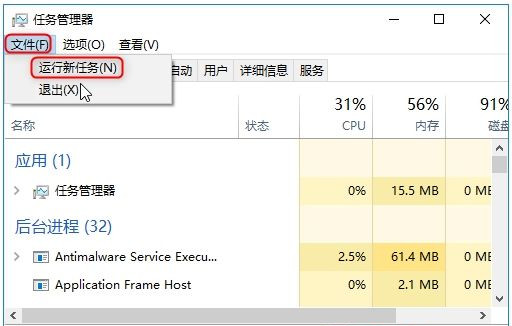
① 同时按下“Ctrl + Alt + Delete”键以打开任务管理器。然后,点击“文件”并选择“运行新任务”。
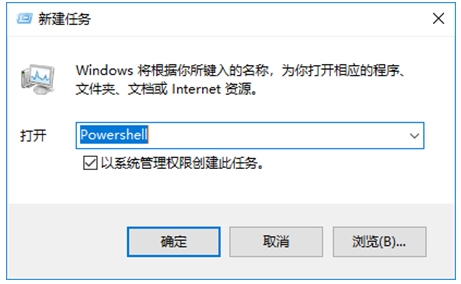
② 在“新建任务”框中,输入Powershell,然后选中“以系统管理权限创建此任务”。按“确定”。
③ 把以下命令行复制并粘贴至Windows Powershell窗口中,然后按Enter键即可。
Get-AppXPackage -AllUsers | Foreach {Add-AppxPackage -DisableDevelopmentMode -Register “$($_.InstallLocation)\AppXManifest.xml”}
解决方法三:检查并修复Windows文件
如果任务栏并非是暂时性假死,则有可能是系统文件出现问题。我们可以通过文件检查器以检查并修复Windows文件。
① 同时按下“Ctrl + Alt + Delete”键以打开任务管理器。然后,点击“文件”并选择kkx.net“运行新任务”。
② 在“新建任务”框中,输入Powershell,然后选中“以系统管理权限创建此任务”。按“确定”。
③ 把以下命令行复制并粘贴至Windows Powershell窗口中,然后按Enter键即可。
Get-AppXPackage -AllUsers | Foreach {Add-AppxPackage -DisableDevelopmentMode -Register “$($_.InstallLocation)\AppXManifest.xml”}








木须黄瓜片的做法

芹菜干豆腐的做法

土豆炒芹菜的做法

土豆炖鸡块的方法


