
当前所在位置: 首页>>Office教程

Office 365激活失败?Office365激活失败解决方法分享

发布时间:2026-01-23 15:48:14 本站作者 【 字体: 】 浏览:1 次

  许多人在激活Office 365的时候都曾遇到各种各样的问题,甚至还可能出现激活失败的情况。那么,Office 365一旦激活失败的话,又该怎么处理这一问题呢?下面是小编分享的Office 365激活失败解决方法,感兴趣的朋友不妨来了解一下。

  方法步骤

  一、使用正确帐户登录

  使用Microsoft 帐户登录Office,检查 Microsoft 帐户是否已与Office 关联,Office 产品或Office 365 订阅将在“服务和订阅”列出,如果未列出任何内容,则该电子邮件地址无法用于登录Office。

  二、检查是否存在多个 Office 副本

  查看电脑中是否安装了多个 Office 副本,如果有就会导致激活失败。那么解决的办法就是先卸载未使用的Office,那么如何查看是否安装了多个 Office 副本,按照下面操作。

  1.打开电脑的控制面板,然后选择“程序和功能”。

  2. 在“程序和功能”的“搜索程序和功能”框(右上角)中,搜索单词 office。搜索框出来的结果有可能会看到安装了多个版本,如下图所示。如果出现多个版本,请右键单击未使用的版本,然后选择“卸载”。如果只列出一个版本,则可转到步骤3:检查Office 365 订阅状态。


Office 365激活失败?


  3. 卸载完成后,请立即重启计算机继续操作。

  4. 如果有提示,请打开Office 应用并登录。

  5. 如果仍然无法激活Office,请参阅https://aka.ms/AA22aom中的说明运行联机修复,修复Office 的其他安装问题。如果仍然无法激活,请继续下一步。

  三、检查 Office 365 订阅状态

  检查 Office 365 的订阅状态,请确保它仍然处于活动状态,并在必要时续订订阅。

  1. 关闭所有 Office 应用。

  2. 转到服务和订阅页面。

  3. 如果出现提示,选择“登录”并输入与Office 365 订阅关联的Microsoft 帐户电子邮件/密码。

  4. 查看“订阅”标题或“已取消订阅”标题下的详细信息。如果订阅已到期,可按照续订Office 365中的步骤操作以进行续订。续订订阅后,可根据需要重启Office 应用。如果仍然无法激活Office,请继续下一步。


Office 365激活失败?


  四、Office 激活疑难解答

  1.Office 365:使用Office 365 适用的支持和恢复助手

  支持和恢复助手应用在 Windows 电脑上运行,可帮助识别和解决 Office 365 激活问题。

  (1)下载 Office 365 适用的支持和恢复助手并安装;

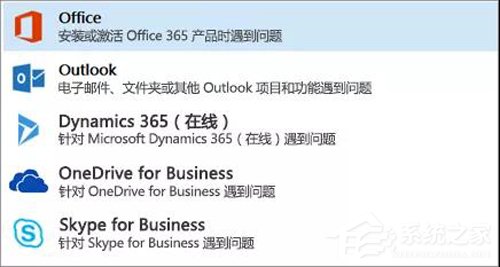
  (2)可看到Office 365 适用的支持和恢复助手随即打开。选择“Office”,然后选择“下一步”;

Office 365激活失败?


  (3)选择“我已经安装Office,但无法激活”,然后选择“下一步”;


Office 365激活失败?


  (4)按照排查Office 激活问题的提示进行操作;如果运行支持和恢复助手后仍无法激活Office,请跳至步骤5;

  2.Office 2016:使用激活疑难解答(非订阅Office 产品)

  该激活疑难解答在 Windows 电脑上运行,可修复Office 家庭和学生版2016、Office 小型企业版2016、Office 专业版 2016和单独的Office 2016 应用(如Visio、Project、Word 和Outlook)的激活错误。

  (1)下载激活疑难解答并安装;

  (2)运行程序参照提示进行操作;

  (3)如果运行激活疑难解答后仍无法激活Office,请跳至步骤5;

  五、自行修复“未经授权产品”错误

  如果通过之前的步骤依然无法激活Office 365,可能是计算机的某些设置或是连接性出现问题,请尝试下面办法。

  1.检查计算机的日期、时间和时区

  如果这些设备不正确,Office 激活可能会失败。按照针对操作系统的以下步骤进行操作。

  (1)关闭所有Office 应用。

  (2)在屏幕的右下角,选择日期或时间。

  (3)选择“日期和时间设置”。

  (4)选择“自动设置时间”,然后选择“自动设置时区”(若显示)。如果你没有可自动设置时区的选项,请确保“时区”中显示有当地时区。

  (5)重启任一Office 应用。

  2. 以管理员身份运行Office

  以管理员身份运行 Office 可帮助解决可能会造成Office 激活失败的激活问题。按照针对操作系统的以下步骤进行操作。

  (1)关闭所有Office 应用。

  (2)按屏幕左下角的“开始”按钮。

  (3)键入应用程序名称,如 Word。Word 程序图标将显示在搜索结果中。

  (4)右键单击Word 图标,然后选择“以管理员身份运行”。

  (5)选择“是”,允许以管理员身份运行Office。

  3. 更新Office

  最新的 Office 更新中可能包括有关激活问题的修补程序。要了解如何更新office,请参阅https://aka.ms/AA23l7x。

  4. 检查防病毒软件

  有关如何关闭防病毒软件的信息,请访问防病毒软件制造商的网站。卸载防病毒软件也可能有所帮助。安装完 Office 之后,请勿忘记要重新安装防病毒软件;如果已将其关闭,请务必将其再次打开。

  如果不确定拥有哪种防病毒软件,请利用以下指令转到控制面板,以防病毒软件的名称。

  5. 检查代理设置

  如果你的设备同时在家和办公室使用,请在安装 Office 之前尝试在 Microsoft Edge 或 Internet Explorer 中关闭代理设置。如果使用的是其他浏览器,请检查其帮助,了解如何关闭代理设置。

  Microsoft Edge

  (1)”按钮,然后选择“设置”。

  (2)选择“网络和Internet”,单击“开始然后转到左侧选定部分的底部并单击“代理”。

  (3)在“自动代理设置”中,通过滑动到“开”或“关”自动检测设置或使用设置脚本。

  (4)可在“手动代理设置”中选择使用代理服务器。该服务器通常关闭,若将其滑动到“开”,请确保选择“保存”。如果打开前其默认关闭,请确保在使用后将其滑动到“关”。


上一篇:Office2007更新后无法使用解决方法分享

下一篇:Office2003怎么打开WPS文件?Office打开WPS文件格式的方法

最新发布
PPT怎么对齐文本框?PPT快速对齐文本框的方法

PPT怎么对齐文本框?PPT快速对齐文本框的方法

PPT怎么对齐文本框?PPT快速对齐文本框的方法
PPT怎么对齐文本框?PPT是一款便捷且实用的办公软件,近期有用户在编辑PPT文档时,想要对齐文本框,那么应该如何操作呢?不清楚具体步骤的朋友们,可以参考下面这篇教程,希望对你有所帮助。具体操作如下:进入PPT页面,先选中文本,单击右键,再下拉列表,点击“设置形状格式”按钮。在右侧点击“文本选项...
PPT如何绘制其他垃圾的标志?PPT画其他垃圾的标志教程

PPT如何绘制其他垃圾的标志?PPT画其他垃圾的标志教程

PPT如何绘制其他垃圾的标志?PPT画其他垃圾的标志教程
PPT如何绘制其他垃圾的标志?近期有用户需要制作关于垃圾分类宣传主题的PPT文档,就想在其绘制其他垃圾的标志?那么应该如何操作呢?不清楚具体步骤的朋友们,可以来看看下面这篇教程。首先点击插入——形状——在矩形那里选择圆角矩形——画一个矩形。点击格式——形状填充选择白色——形状轮廓选择橙色——粗...
PPT风车动图如何制作?PPT绘制风车旋转动画的方法

PPT风车动图如何制作?PPT绘制风车旋转动画的方法

PPT风车动图如何制作?PPT绘制风车旋转动画的方法
PPT风车动图如何制作?PPT是我们最常用到的文档演示软件,近期有用户想要使用PPT软件来绘制一个风车并制作风车旋转的动画效果,那么应该如何操作呢?感兴趣的朋友们就来看看下面这篇教程吧。首先点击插入——形状——选择任意多边形——绘制一个风车的叶片。接着右击叶片——点击复制——然后同时按ctrl+v粘贴,...
PPT如何绘制复式统计图?PPT复式统计图制作教程

PPT如何绘制复式统计图?PPT复式统计图制作教程

PPT如何绘制复式统计图?PPT复式统计图制作教程
PPT如何绘制复式统计图?在我们日常PPT文档的编辑中,会添加各种图表来辅助我们文档内容的展示,近期有用户想要绘制复式统计图,那么应该如何操作呢?下面小编就为大家演示详细的操作步骤,我们一起来学习下吧。点击插入——表格——插入表格——设置列数与行数都是10——点击确定。点击设计——在表格样式中选...
大家都在看

PPT怎么对齐文本框?PPT快速对齐文本框的方法

PPT怎么对齐文本框?PPT快速对齐文本框的方法

PPT如何绘制其他垃圾的标志?PPT画其他垃圾的标志教程

PPT如何绘制其他垃圾的标志?PPT画其他垃圾的标志教程

PPT风车动图如何制作?PPT绘制风车旋转动画的方法

PPT风车动图如何制作?PPT绘制风车旋转动画的方法

PPT如何绘制复式统计图?PPT复式统计图制作教程

PPT如何绘制复式统计图?PPT复式统计图制作教程

PPT如何绘制扁平化的波浪水球?PPT绘制扁平化的波浪水球教程


  2、创建三个圆形,外轮廓无色填充,形状填充颜色为蓝色;


  3、调整三个圆形的透明度,将较小的两个圆调整形状和位置;


  4、使用曲线工具画两个水波状图形;


  5、复制两次圆形,并与原复制对象重合;


PPT绘制扁平化的波浪水球教程


  2、创建三个圆形,外轮廓无色填充,形状填充颜色为蓝色;


  3、调整三个圆形的透明度,将较小的两个圆调整形状和位置;


  4、使用曲线工具画两个水波状图形;


  5、复制两次圆形,并与原复制对象重合;


PPT绘制扁平化的波浪水球教程

PPT烟花效果封面怎么做?PPT制作烟花效果封面教程


  2、在页面中插入一个圆形和一个细长的三角形,圆形的直径和三角形的底边使用相同的尺寸。


  3、把圆形的一半放在三角形上(即圆形直径和三角形底边重合)。


  4、选中圆形和三角形,执行结合,则两个形状变成了一个形状。


  5、把形状尺寸缩小,选中形状,点击iSlide菜单下的环形布局。


  6、在打开的窗口中设置数量和布局半径,并选择自动旋转。


  7、这样就得到了多个形状环绕360度,类似烟花爆炸效果。


  8、把应用环形布局的基本形状缩小尺寸,再执行环形布局,同样设置数量和间距,重点再设置起始角度。


  9、这样就得到了分布于大形状间隙之间的小形状。


  10、同样的操作,得到更多环绕形状。


  11、插入一个全屏矩形,设置填充色,作为背景,再给不同层次的形状设置不同的颜色,这样,封面背景就制作好了。


PPT制作烟花效果封面教程


  2、在页面中插入一个圆形和一个细长的三角形,圆形的直径和三角形的底边使用相同的尺寸。


  3、把圆形的一半放在三角形上(即圆形直径和三角形底边重合)。


  4、选中圆形和三角形,执行结合,则两个形状变成了一个形状。


  5、把形状尺寸缩小,选中形状,点击iSlide菜单下的环形布局。


  6、在打开的窗口中设置数量和布局半径,并选择自动旋转。


  7、这样就得到了多个形状环绕360度,类似烟花爆炸效果。


  8、把应用环形布局的基本形状缩小尺寸,再执行环形布局,同样设置数量和间距,重点再设置起始角度。


  9、这样就得到了分布于大形状间隙之间的小形状。


  10、同样的操作,得到更多环绕形状。


  11、插入一个全屏矩形,设置填充色,作为背景,再给不同层次的形状设置不同的颜色,这样,封面背景就制作好了。


PPT制作烟花效果封面教程

PPT镂空字体怎么做?PPT制作镂空文字的方法

PPT镂空字体怎么做?PPT制作镂空文字的方法

PPT文字遮罩效果怎么做?PPT制作文字遮照效果的方法

PPT文字遮罩效果怎么做?PPT制作文字遮照效果的方法

PPT如何制作10秒倒计时效果?PPT制作10秒倒计时效果教程


  插入形状“椭圆”,按Shift键画出正圆。


  为圆形设置格式:无填充颜色,白色轮廓、6磅。


  圆形中输入数字,调整大小。


  选取圆形,为圆形添加“退出”“轮子”动画,时间1秒。


  复制第一张幻灯片9张,依次将数字改为9、8、7、6、5……


  设置切换方式:勾选自动换片时间,时间为0秒。


  播放幻灯片,欣赏倒计时效果。


PPT制作10秒倒计时效果教程


  插入形状“椭圆”,按Shift键画出正圆。


  为圆形设置格式:无填充颜色,白色轮廓、6磅。


  圆形中输入数字,调整大小。


  选取圆形,为圆形添加“退出”“轮子”动画,时间1秒。


  复制第一张幻灯片9张,依次将数字改为9、8、7、6、5……


  设置切换方式:勾选自动换片时间,时间为0秒。


  播放幻灯片,欣赏倒计时效果。


PPT制作10秒倒计时效果教程

PPT如何制作齿轮传动效果动画?PPT制作齿轮的动画教程

PPT如何制作齿轮传动效果动画?PPT制作齿轮的动画教程





