

Office Tool Plus为什么激活不了Office2019?激活Office失败的修复步骤
发布时间:2026-01-23 14:45:37 本站作者 【 字体:大 中 小 】 浏览:248 次
Office Tool Plus是一款十分好用的office安装辅助工具,许多用户都使用这款软件对各个版本的office进行一些管理操作,但是许多用户反馈,使用这款软件安装office 2019的时候发现安装成功之后还是无法激活,要怎么解决呢?下面小编就带着大家一起来学习一下吧!
Office Tool Plus修复激活office具体步骤:
1、选择 下载 – 通道-版本-开始 我的电脑是win10专业版;

2、安装
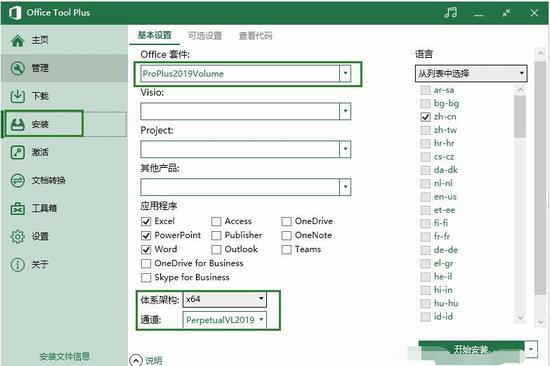
因为我已下载好了,所以选择离线安装,套件一定要选择与下载想对应的,我这里选择ProPllus2019Volume,否则会无法安装;
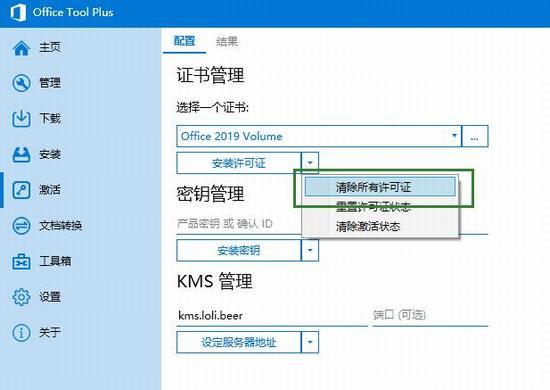
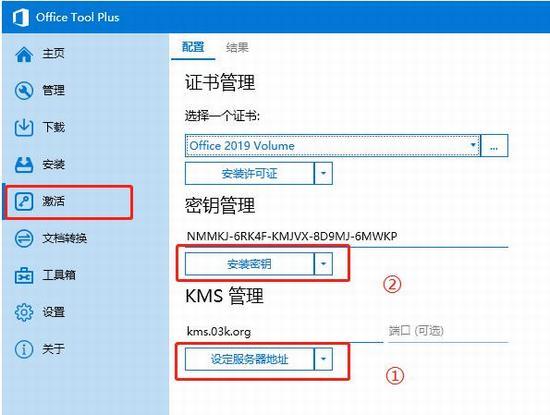
3、激活

点击左侧激活列表即可选择激活选项。证书选如图。安装许可证,好了后返回,不用密钥这一项设置服务器地址。输入kms.loli.beer.设定服务地址。后激活;
4、修复
激活失败重要原因可以是你以前用KMS其它工具。这里注意了,如果是这一情 况,需要:1、卸载所有密钥;2、清除所有许可证;3、工具箱,修复office无法正常活;4、可修复完成的可以激活,可右键新建里面没有office选项了。这里需要修复office文档图标。



以上就是小编带来所有的操作步骤了,希望大家喜欢!

热门推荐






最新发布

日常的水果中香蕉最好的存储方法是什么

香蕉是我们日常生活中常见的水果之一,它口感鲜美、营养丰富,深受大家喜爱。然而,香蕉的保存方法却让很多人头疼。有时候买回家的香蕉还没来得及吃就变黑了,让人感到非常可惜。那么,香蕉最好的存储方法是什么呢?下面就让我们一起来了解一下吧。1. 避免阳光直射香蕉在成熟的过程中会产生一种叫作乙烯的气体,...
日常生活中厨房油污清洗4个妙招

一、油污水垢除油污。水壶里的水垢,取出研细,用湿布蘸上擦拭器皿,去污力很强,可以轻而易举地擦掉陶瓷、搪瓷器皿上的油污,还可以把铜、铝炊具制品擦得明光锃亮,效果特佳。废报纸除油污。容器上的油污,可先用废报纸擦拭,再用碱水刷洗,最后用清水冲净。黄酒除油污。器具被煤油污染后,可先用黄酒、擦...
快过年了,家里大件衣物如何正确清洗

每年年底都要给家做一次最全面的清扫。床品洗护自然是少不了的。套件、被芯都是大件,该怎样洗护呢?接下来就让我们好好学习一下吧,让大扫除事半功倍。套件的正确洗涤方法床上用品一般不易大面积脏污、易于清洗,但不同面料的产品洗涤保养方式 却有很大差异,洗涤前应仔细查看产品的洗涤标识。1、纯棉套...
日常生活中大米最佳储藏方法

1.避免潮湿大米需要保持干燥,潮湿的大米容易发霉和生虫。为了防止潮湿,应将大米存放在密封性好的容器中,如米箱或塑料桶。也可以在米袋里放置一些干燥剂或石灰等吸湿物质来帮助吸收潮气。2.密封储存:大米需要被密封储存以防止虫害和异味。可以使用密封性好的米桶或米箱,将大米完全密封在容...


