当前所在位置: 首页>>Office教程

如何使用Office 2013激活工具?Office 2013破解方法介绍

发布时间:2026-01-09 14:06:37 本站作者 【 字体: 】 浏览:103 次

  Office 2013破解过程其实很简单,我们在教程将介绍Office 2013的安装过程和使用激活工具的方法,以此来破解Office,主要是需要用户安装正版的Office 2013才能完美破解,如果你没有用过Office激活工具,请看下文介绍。

  Office 2013安装过程:

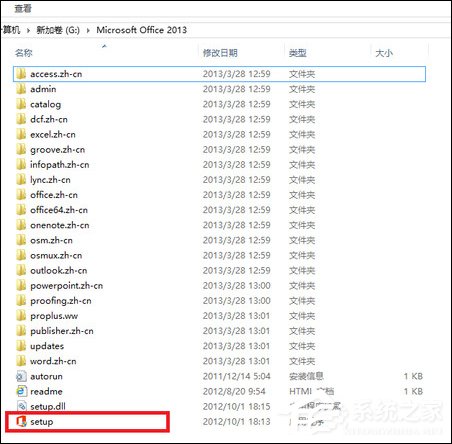
  1、下载Microsoft Office 2013安装包,并解压,在里面找Setup.exe,以管理员身份运行。

如何使用Office 2013激活工具?Office 2013破解方法介绍


如何使用Office 2013激活工具?Office 2013破解方法介绍


  2、勾选我接受此协议的条款,继续。


如何使用Office 2013激活工具?Office 2013破解方法介绍


如何使用Office 2013激活工具?Office 2013破解方法介绍


  3、在选择所需的安装 ,可以选择立即安装,也可以选择自定义,为了省事可以选择立即安装,在这里选择自定义。


如何使用Office 2013激活工具?Office 2013破解方法介绍


如何使用Office 2013激活工具?Office 2013破解方法介绍


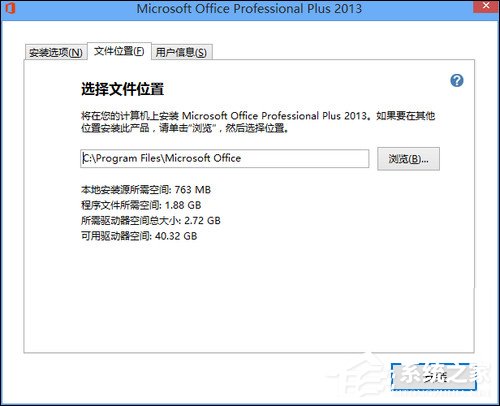
  4、在安装选项中,选择自己需要的功能安装,不需要的功能,在单击该功能会弹出下拉菜单可以选中不可用,文件位置,默认,C盘。


如何使用Office 2013激活工具?Office 2013破解方法介绍


如何使用Office 2013激活工具?Office 2013破解方法介绍


  5、点立即安装 ,等待一会儿,安装就完成。


如何使用Office 2013激活工具?Office 2013破解方法介绍


如何使用Office 2013激活工具?Office 2013破解方法介绍


如何使用Office 2013激活工具?Office 2013破解方法介绍


  6、打开Microsoft Word 2013,在文件——账户 有需要激活的信息。


如何使用Office 2013激活工具?Office 2013破解方法介绍


  Office 2013破解过程介绍:

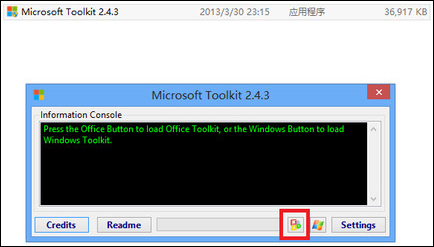
  1、下载Office 2013激活工具,解压,并打开。


如何使用Office 2013激活工具?Office 2013破解方法介绍


如何使用Office 2013激活工具?Office 2013破解方法介绍


  2、在打开的界面中单击那个Word图标。


如何使用Office 2013激活工具?Office 2013破解方法介绍


  3、在弹出的对话框里 ,选择Activation选项卡,点一下Activate。


如何使用Office 2013激活工具?Office 2013破解方法介绍


  4、等界面出现Product Activation Successful,激活成功。


如何使用Office 2013激活工具?Office 2013破解方法介绍


  5、打开Microsoft Word 2013,在文件——账户 有“激活的产品”信息。


如何使用Office 2013激活工具?Office 2013破解方法介绍


  以上内容便是Office 2013的安装方法和破解过程,操作之前,请用户关闭杀毒软件,运行激活工具的时候,使用“以管理员的身份运行该程序”。


上一篇:Office2010密钥过期或是产品激活失败怎么办?

下一篇:office 2007停止更新怎么办?office 2007停止服务解决方法

最新发布
excel低于均值数据高亮显示

excel低于均值数据高亮显示

excel低于均值数据高亮显示
如何在Excel中将低于平均值的数据高亮显示?在日常的数据分析工作中,我们常常需要快速识别出那些“拖后腿”的数据,也就是低于整体平均水平的值。无论是销售业绩分析、学生成绩评估,还是库存管理、项目进度跟踪,找出低于平均值的数...
excel图书销售数据分析

excel图书销售数据分析

excel图书销售数据分析
你好,我是网站编辑部的一名老编辑,这些年经手过的行业数据分析案例不少,今天咱们就来深入聊聊“Excel图书销售数据分析”这件事。乍一看这个标题,你可能觉得这不过是把销售数据往表格里一填,做几个图表那么简单。但如果你真这么想,那就错过了Excel这座数据金矿里最宝贵的部...
excel表格怎样以邮件发送

excel表格怎样以邮件发送

excel表格怎样以邮件发送
在日常办公与数据交流中,我们经常需要将整理好的Excel表格发送给同事、客户或合作伙伴。直接抛出文件看似简单,但如何发送得更专业、更安全、更便于对方查阅,里面有不少门道。今天,我们就来深入探讨一下“excel表格怎样以邮件发送”这个看似基础却蕴含诸多细节的问题。...
怎样把excel表其他变空白

怎样把excel表其他变空白

怎样把excel表其他变空白
在日常处理数据时,我们常常会遇到这样的场景:一份内容庞杂的电子表格里,只有一小部分数据是当前需要关注或使用的,其余的大量信息反而成为了干扰项。这时,一个自然而然的诉求就是——怎样把excel表其他变空白?这里的“其他”,可能指的是特定区域之外的所有单元格,也可能是...