当前所在位置: 首页>>Office教程

office2023激活密钥大全,office 2023激活密钥注意收藏【2026最新更新】

发布时间:2026-01-05 13:30:56 本站作者 【 字体: 】 浏览:7 次

很多人在安装了 office之后,就会发现,想要启动它,必须要有一个激活密钥才能够激活使用,那么,office激活密钥有哪些呢?以下就是小编为大家详细介绍的office激活密钥大全。

工具/原料:
系统版本:win10系统
品牌型号:联想ThinkPad E14


软件版本:Office 2016

最新office2023激活码密钥:

office 2023 preview :W8W6K-3N7KK-PXB9H-8TD8W-BWTH9

office2023 pro plus key:(office2023专业增强版)

U2PWU-H7D9H-69T3B-JEYC2-3R2NG

R8R8P-MTT6F-KLRPM-J7CAB-PJM8C

W8W6K-3N7KK-PXB9H-8TD8W-BWTH9

NMMKJ-6RK4F-KMJVX-8D9MJ-6MWKP

7G2HE-JR8KL-ABB9D-Y7789-GLNFL

7LR67-WTXPA-KLUHV-GEK2E-QW4CK

EUYTH-3KWKL-PJMX7-XBCPW-9U2DD

A4XV7-QP9JN-E7FCB-VQFRD-4NLKC

U272H-HH2F6-WDG36-ULUPX-PCHTJ


9DP6T-9AGWG-KWV33-9MPC8-JDCVF
封面

office激活密钥使用方法

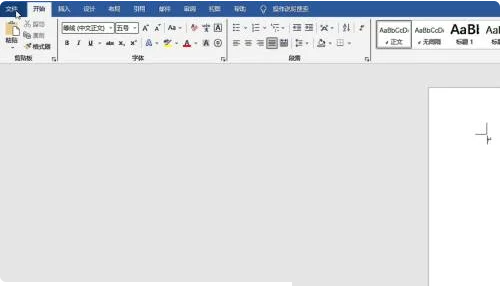
 1、在office套件的任意一个软件里,找到右上角的“文件”按钮,点击它。
封面

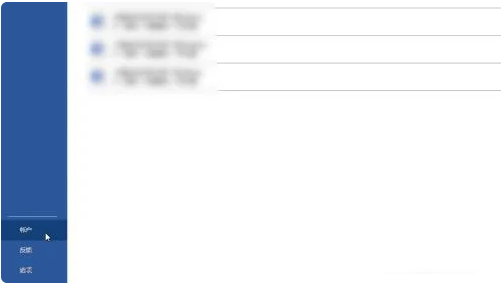
2、在文件侧边栏中,找到“帐户”选项,点击它进入其中。

封面

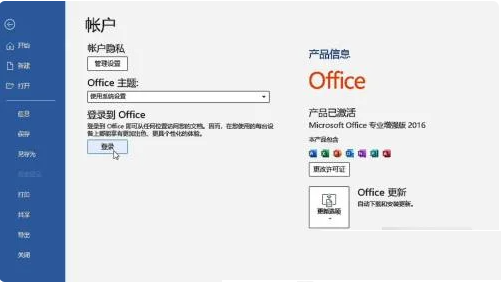
3、在帐户界面里,找到“登录”按钮,点击它进入登录界面中。

封面

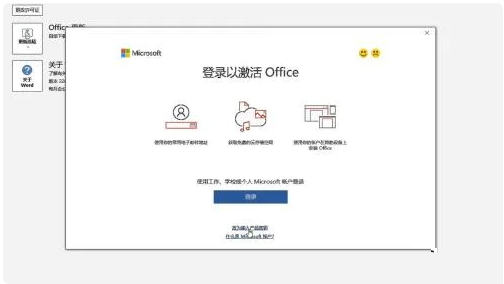
4、在登录界面里,点击“登录”选项,输入自己的微软帐户,即可激活office套件。
封面
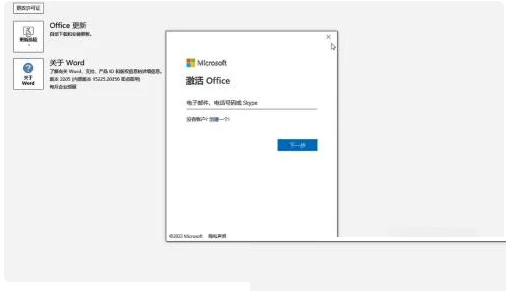
5、若是没有微软帐户,找到下方的“改为输入产品密钥”选项,点击它。

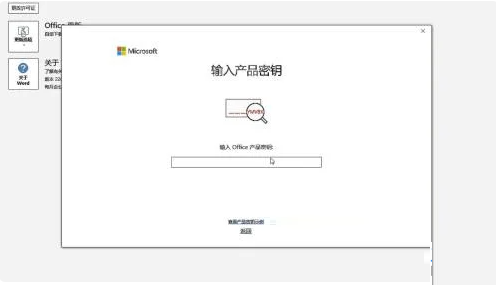
封面6、在新窗口中,输入拥有的产品密钥,即可激活office套件。

封面总结:上述就是小编给大家带来的office激活密钥以及使用教程的相关内容的介绍了,还有不清楚的用户就可以参考一下以上的步骤进行操作,希望能够对大家有所帮助。


很多人在安装了 office之后,就会发现,想要启动它,必须要有一个激活密钥才能够激活使用,那么,office激活密钥有哪些呢?以下就是小编为大家详细介绍的office激活密钥大全。

工具/原料:
系统版本:win10系统
品牌型号:联想ThinkPad E14


软件版本:Office 2016

最新office2023激活码密钥:

office 2023 preview :W8W6K-3N7KK-PXB9H-8TD8W-BWTH9

office2023 pro plus key:(office2023专业增强版)

U2PWU-H7D9H-69T3B-JEYC2-3R2NG

R8R8P-MTT6F-KLRPM-J7CAB-PJM8C

W8W6K-3N7KK-PXB9H-8TD8W-BWTH9

NMMKJ-6RK4F-KMJVX-8D9MJ-6MWKP

7G2HE-JR8KL-ABB9D-Y7789-GLNFL

7LR67-WTXPA-KLUHV-GEK2E-QW4CK

EUYTH-3KWKL-PJMX7-XBCPW-9U2DD

A4XV7-QP9JN-E7FCB-VQFRD-4NLKC

U272H-HH2F6-WDG36-ULUPX-PCHTJ


9DP6T-9AGWG-KWV33-9MPC8-JDCVF

封面

office激活密钥使用方法

 1、在office套件的任意一个软件里,找到右上角的“文件”按钮,点击它。

封面

2、在文件侧边栏中,找到“帐户”选项,点击它进入其中。

封面

3、在帐户界面里,找到“登录”按钮,点击它进入登录界面中。

封面

4、在登录界面里,点击“登录”选项,输入自己的微软帐户,即可激活office套件。

封面
5、若是没有微软帐户,找到下方的“改为输入产品密钥”选项,点击它。

封面6、在新窗口中,输入拥有的产品密钥,即可激活office套件。

封面总结:上述就是小编给大家带来的office激活密钥以及使用教程的相关内容的介绍了,还有不清楚的用户就可以参考一下以上的步骤进行操作,希望能够对大家有所帮助。


上一篇:Office2010产品密钥有哪些?2020最新的Office2010产品密钥激活码

下一篇:office365激活密钥,office365激活码【2026最新更新】

最新发布
Win11 最近使用的图像存放位置及删除方法

Win11 最近使用的图像存放位置及删除方法

Win11 最近使用的图像存放位置及删除方法
在 Win11 系统中,最近使用的图像功能会记录用户最近使用过的 5 张桌面壁纸。这些图像保存在特定文件夹内,方便用户查看和管理。有些用户想删除这些图像,但不清楚具体操作方法是什么?接下来,小编将详细介绍 Win11 系统中最近使用图像的存放位置及删除方法。Win11 最近使用的图像存放位置:「最近使用的图像」...
在 Windows11 禁用密码保护共享的完整步骤!

在 Windows11 禁用密码保护共享的完整步骤!

在 Windows11 禁用密码保护共享的完整步骤!
共享文件已成为日常办公与家庭娱乐中频繁使用的操作。不过操作系统的默认设置是密码保护共享,每次连接时都需要输入登录凭据。虽然此功能增加了一层安全性,但对于寻求快速传输解决方案的用户来说并不实用。那么我们要如何去禁用呢?不妨一起来看看吧。了解密码保护共享密码保护共享是 Windows 11 的内置安全措...
自定义 Win11 新建文件夹默认名称的方法

自定义 Win11 新建文件夹默认名称的方法

自定义 Win11 新建文件夹默认名称的方法
在 Win11 系统使用中,我们可新建文件夹来存放各类文件。然而,每次新建文件夹时,系统默认命名为 “新建文件夹”,为此,有用户希望能自定义 Win11 系统新建文件夹的默认名称,但不清楚具体怎么操作?其实,通过修改注册表这一操作,就能实现这一想法。接下来,小编就为大家详细介绍操作步骤。自定义 Win11 新建文...
微软 Win11 25H2 26200.6725 官方正式版已推送,推荐升级:流畅!

微软 Win11 25H2 26200.6725 官方正式版已推送,推荐升级:流畅!

微软 Win11 25H2 26200.6725 官方正式版已推送,推荐升级:流畅!
微软在国庆期间发布了 Windows11 25H2 大版本更新,作为 2025 年度重大功能更新,24H2 和 25H2 版本共享一个共同的核心操作系统,本次的升级主要是致力于提升系统的稳定性和运行速度,带来了一些新的功能,修复系统错误并提升了用户体验。同时重置了 Windows 生命周期。Win11 24H2 的支持将在 2026 年 10 月 13 日结束,...