

office2019专业增强版激活密钥,office 2019怎么激活 附激活教程
发布时间:2025-07-05 09:46:05 本站作者 【 字体:大 中 小 】 浏览:569 次
office2019专业增强版激活密钥是可以激活microsoft office 2019专业增强版的产品密钥,再配合软件包中的激活工具一起使用,能够完美激活软件,其详细的安装教程可参考下文操作,有图有真相,不是标题党,用户可以放心下载使用。申请一下:最好配合本站提供的官方原版office2019专业增强版一起使用,其他地方下载的版本,并不保证有效,详细的安装教程参考下文。
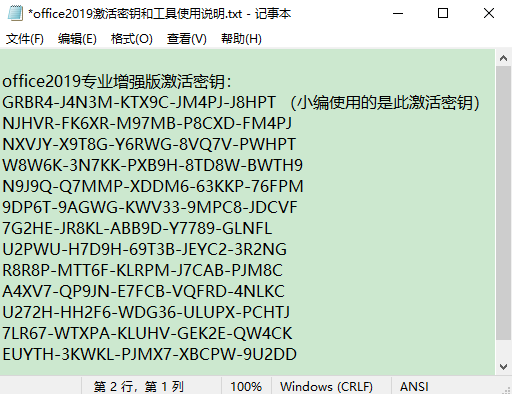
特别说明:
由于office2019版本也要更新升级,小编提供了多组office2019专业增强版密钥,版本不同,激活密钥不同,需要用户自行测试,罗列如下:
GRBR4-J4N3M-KTX9C-JM4PJ-J8HPT (小编使用的是此激活密钥)
NJHVR-FK6XR-M97MB-P8CXD-FM4PJ
NXVJY-X9T8G-Y6RWG-8VQ7V-PWHPT
W8W6K-3N7KK-PXB9H-8TD8W-BWTH9
N9J9Q-Q7MMP-XDDM6-63KKP-76FPM
9DP6T-9AGWG-KWV33-9MPC8-JDCVF
7G2HE-JR8KL-ABB9D-Y7789-GLNFL
U2PWU-H7D9H-69T3B-JEYC2-3R2NG
R8R8P-MTT6F-KLRPM-J7CAB-PJM8C
A4XV7-QP9JN-E7FCB-VQFRD-4NLKC
U272H-HH2F6-WDG36-ULUPX-PCHTJ
7LR67-WTXPA-KLUHV-GEK2E-QW4CK
EUYTH-3KWKL-PJMX7-XBCPW-9U2DD
office2019专业增强版安装教程:
特别说明:
首先office2019仅支持win10系统,其他的低版本win7系统就不要尝试了。
其次小编测试平台为64位win10专业版通过,win10旗舰版或企业版可自行测试,应该也可以通过,但win10精简版无法正常完成安装。
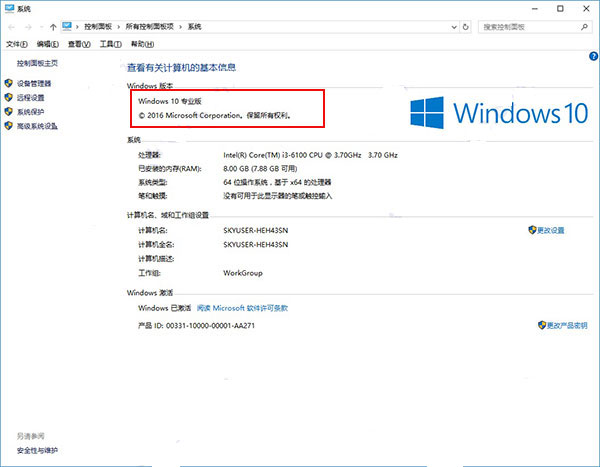
1、下载解压,得到64位的office2019官方原版、激活密钥和激活工具;

2、将其解压出来,放在G盘根目录下,d盘,e盘都行,关键是解压出来,不要用虚拟光盘加载。另外不能是中文目录,比如小编解压到G:\proplus2019retail即可,中文目录会出未知错误;再双击setup.exe开始安装。
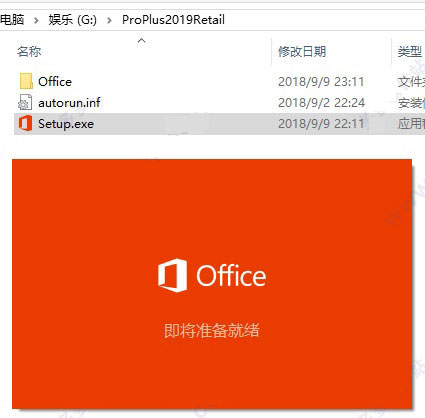
3、正在安装中,请耐心等待一会儿,我用了30分钟安装,i3的电脑;
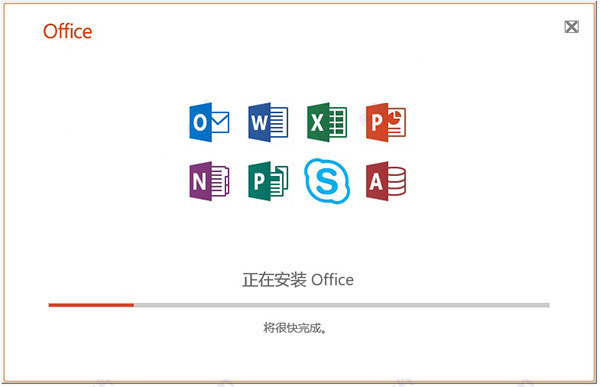
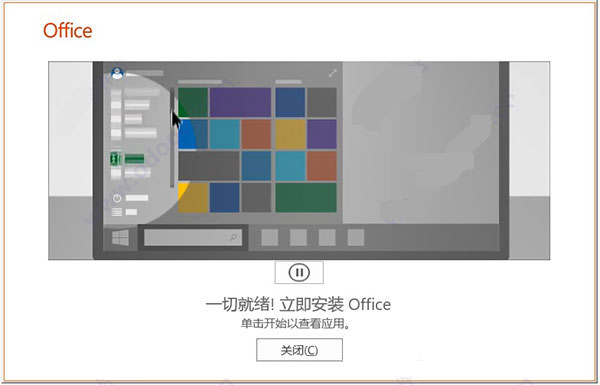
4、如果你的电脑安装了360安全卫士,弹出任何提示,请选择允许,成功安装如下图:
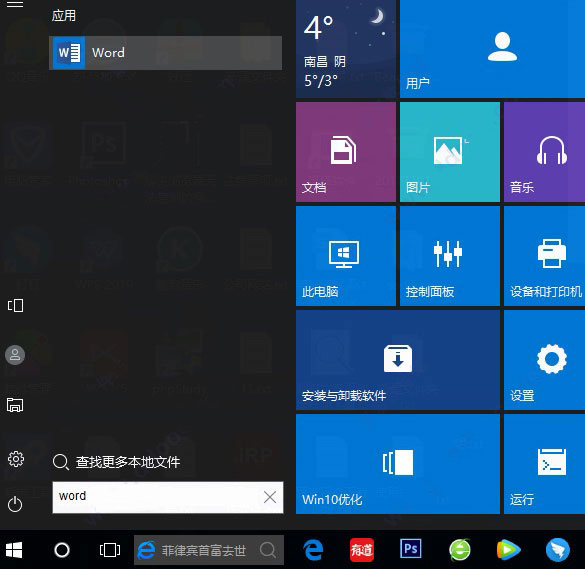
5、office2019包括了word,excel,powerpoint等,以word为例,在搜索输入word打开软件;
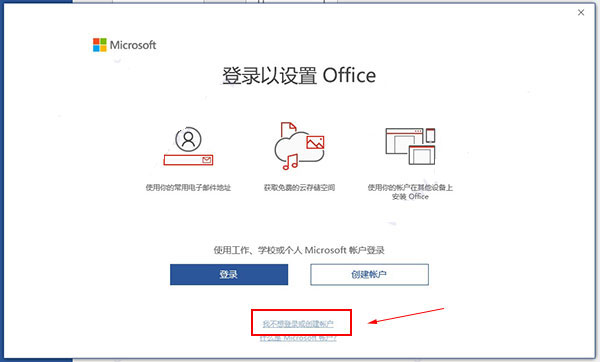
6、出现登陆界面,选择“我不想登陆或创建账户”;
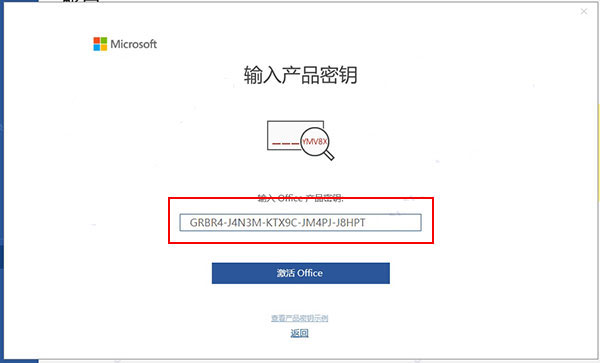
7、弹出输入office产品密钥,再输入office2019激活密钥【GRBR4-J4N3M-KTX9C-JM4PJ-J8HPT】
8、接受并启动word软件;
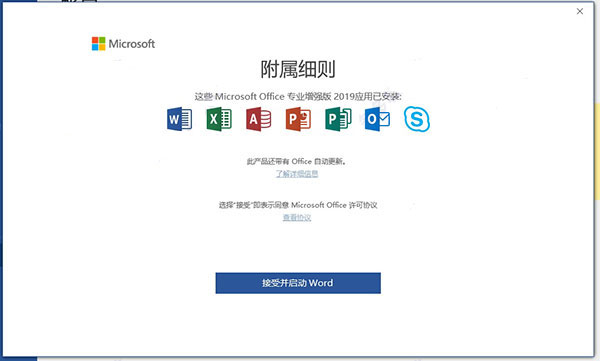
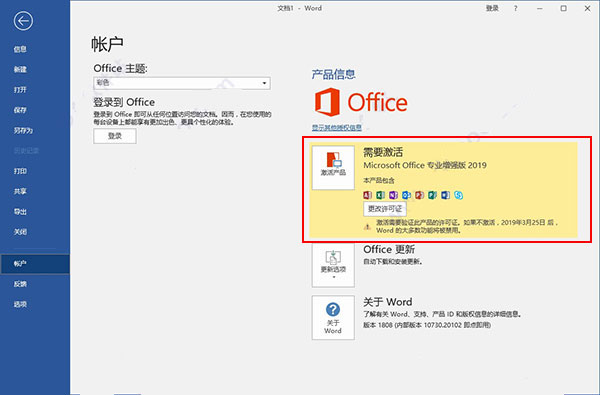
9、然后你会发现word可以使用,但只有30天的试用期,产品信息显示为需要激活;
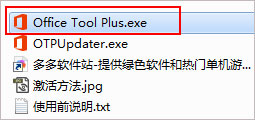
10、这里关闭office2019,打开软件包中的crack文件夹,双击激活工具“Office Tool Plus.exe”;
11、选择激活栏,选择一个证书“office 2019 volume”再点击安装许可证;
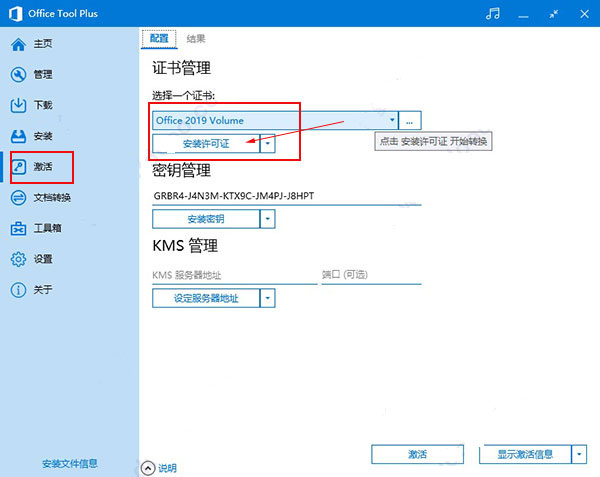
12、可以看到许可证成功安装;
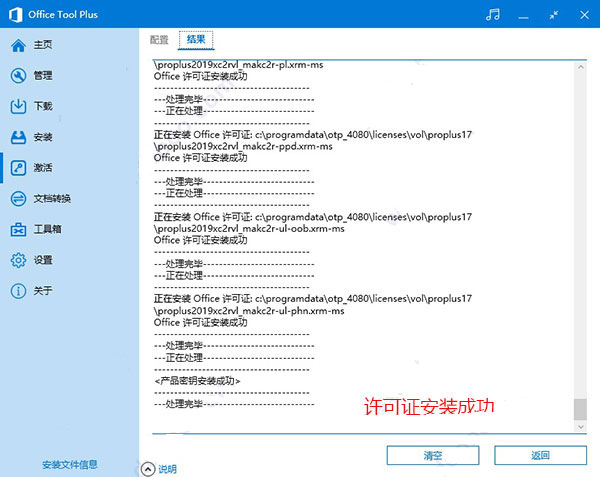
13、再次打开软件,查看产品信息,可以看到office2019已经成功激活,至此就是office2019永久激活版安装激活教程,希望对你有帮助。








整个蒸大闸蟹的做法窍门,大厨教你蒸大闸蟹

香菇蒸肉丸怎么做好吃,香菇蒸丸子的家常做法

蒸大闸蟹怎么做,蒸大闸蟹的做法大全

青蒸鳗鱼怎么做好吃,青鳗鱼做法


