

在PPT中制作下拉式导航菜单效果的方法
发布时间:2025-10-29 17:19:13 本站作者 【 字体:大 中 小 】 浏览:258 次
为了提高PPT演示文稿的观赏性,用户可能希望在PPT幻灯片中添加下拉式导航菜单效果,通过该导航菜单在不同幻灯片间进行导航(如图1所示),制作下拉式导航菜单的具体操作步骤如下。

图1 下拉式导航菜单
(1)导航菜单需要出现在演示文稿的所有幻灯片中,因此可以在幻灯片母版中进行设置。打开需要添加下拉式导航栏的演示文稿,在“视图”选项卡的“演示文稿视图”选项组中,单击【幻灯片母版】按钮,切换到幻灯片母版视图。
(2)制作好所需的主导航按钮(此处使用圆角矩形),然后在相应的导航按钮下方插入矩形并输入文字,插入的图形将用作导航的下拉菜单,如图2所示。
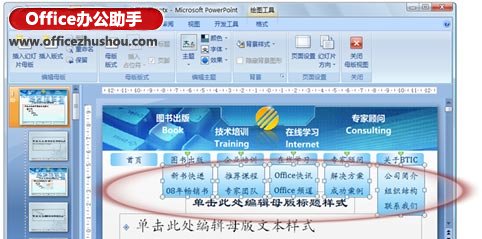
图2 插入矩形并输入文字
(3)在“动画”选项卡的“动画”选项组中,单击【自定义动画】按钮,打开“自定义动画”任务窗格。选中其中一个下拉菜单所在的文本框,单击任务窗格中的【添加动画】按钮,执行【进入】|【其他效果】命令,打开“添加进入效果”对话框。选择“基本型”选项区域中的“切入”,单击【确定】按钮,如图3所示。
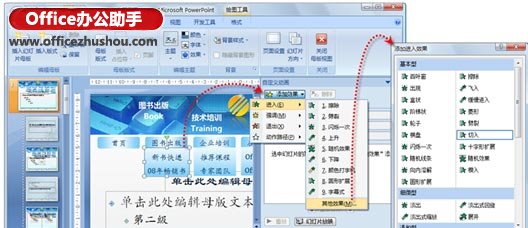
图3 设置矩形框的进入效果
(4)在“自定义动画”任务窗格的“方向”下拉列表中,将“方向”设置为“自顶部”,以便让下拉菜单自顶部向下以“切入”方式进入幻灯片,如图4所示。
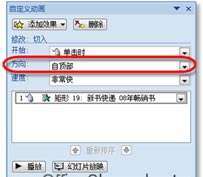
图4 设置矩形进入效果的方向
(5)再次单击任务窗格中的【添加效果】按钮,执行下拉列表中的【退出】|【其他效果】命令,打开“添加退出效果”对话框。选择“基本型”选项区域中的“切出”,单击【确定】按钮,如图5所示。
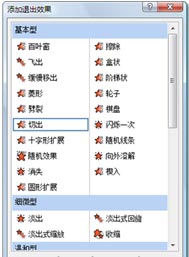
图5 设置矩形的退出效果
(6)在任务窗格的“方向”下拉列表框中,将矩形退出的方向设置为“到顶部”,以便让下拉菜单自底部向上以“切出”方式退出幻灯片,如图6所示。

图6 设置矩形退出效果的方向
(7)在“自定义动画”任务窗格中,按住【Ctrl】键同时选中刚刚添加的两个动画效果,单击右侧下三角按钮执行【计时】命令,打开“效果选项”对话框,并自动打开“计时”选项卡。单击【触发器】按钮,然后选中“单击下列对象时启动效果”单选按钮,并在其后的文本框中,选择该下拉菜单对应的导航按钮所在的文本框,将其作为两个动画效果的触发器,如图7所示。

图7 设置下拉菜单所在矩形的触发器
(8)按照同样的方法,为其他下拉菜单所在的文本框添加进入和退出的动画效果,并将其对应的导航按钮作为触发器,设置完成后如图8所示。当放映幻灯片时,单击导航按钮,可以打开相应的下拉菜单,再次单击导航按钮,可以折叠下拉菜单。








整个蒸大闸蟹的做法窍门,大厨教你蒸大闸蟹

香菇蒸肉丸怎么做好吃,香菇蒸丸子的家常做法

蒸大闸蟹怎么做,蒸大闸蟹的做法大全

青蒸鳗鱼怎么做好吃,青鳗鱼做法


