

Word 2010文档自动生成目录和更新目录的方法
发布时间:2025-10-25 17:27:43 本站作者 【 字体:大 中 小 】 浏览:293 次
关于Word文档自动生成目录一直是我身边同学们最为难的地方,尤其是毕业论文,经常因为目录问题,被要求修改,而且每次修改完正文后,目录的内容和页码可能都会发生变化,因此需要重新调整。那么有没有简单的办法让Word文档自动生成目录和自动更新目录呢?现在大部分人使用的Office 2010,之前的自动生成目录的方法又不太适用了。所以本文就以Word 2010为例进行自动生成目录和更新目录的操作设置方法。
先说一下如果要使用自动生成目录功能,需要对文章中对应的标题设置成相应的标题格式。
1、在此以Word 2010为例进行演示。正文内容见下图:

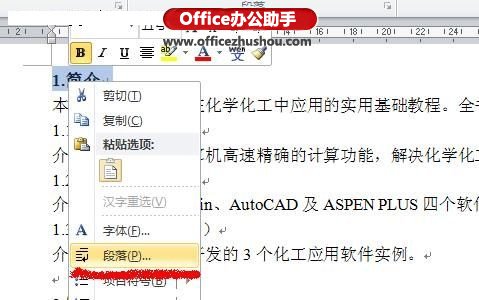
2、首先对作为目录的文字进行设置(如下图中的“1.简介”)。选中文字,鼠标右键弹出菜单,点击“段落”。
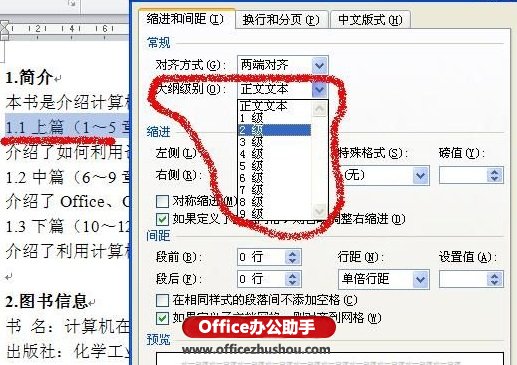
3、设置大纲级别。“1.简介”的大纲级别默认为“正文文本”,其为一级目录,因此,将其修改为“1级”。

4、同上,“1.1上篇”为二级目录,因此将其大纲级别设置为“2级”。如此,将所有作为目录的文字全部设置完。
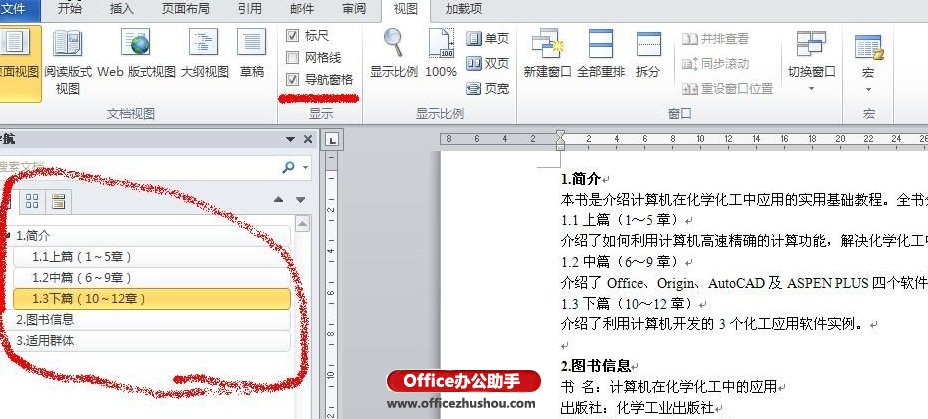
5、设置完成后,进入“视图”菜单,勾选中“导航窗格”。此时,在Word 2010左侧即可看到刚才设置的目录!

热门推荐






最新发布

整个蒸大闸蟹的做法窍门,大厨教你蒸大闸蟹

大闸蟹作为秋季美食中的佼佼者,肉质鲜嫩、味道鲜美,深受广大食客的喜爱。要想蒸出美味的大闸蟹并非易事,其中蕴含着诸多窍门。今天,就跟随大厨的脚步,一起探寻整个蒸大闸蟹的做法窍门。挑选大闸蟹是关键。优质的大闸蟹蟹壳颜色青中带亮,蟹肚洁白如玉,蟹脚坚硬有力,且绒毛丛生。用手掂量,感觉沉甸甸的,这样的大闸蟹...
香菇蒸肉丸怎么做好吃,香菇蒸丸子的家常做法

香菇蒸肉丸是一道极具家常风味的美食,它将鲜嫩的肉丸与鲜香的香菇巧妙结合,口感丰富,营养均衡。这道菜不仅制作过程相对简单,而且味道鲜美,深受大众喜爱。无论是家庭聚餐还是日常用餐,香菇蒸肉丸都是一道能让人食欲大增的佳肴。下面就为大家详细介绍香菇蒸丸子的家常做法,让你轻松在家做出美味的香菇蒸肉丸。准备好所...
蒸大闸蟹怎么做,蒸大闸蟹的做法大全

蒸大闸蟹,这道看似简单的美食烹饪方式,实则蕴含着诸多技巧与门道。大闸蟹作为秋季的时令佳肴,以其鲜美的肉质、浓郁的蟹香,深受广大食客的喜爱。要想将大闸蟹蒸出最佳的口感和风味,并非一件易事。从挑选新鲜的大闸蟹,到准备蒸制的器具,再到掌握合适的火候和时间,每一个环节都至关重要。接下来,就让我们一起深入探究...
青蒸鳗鱼怎么做好吃,青鳗鱼做法

鳗鱼,肉质鲜嫩,营养丰富,是许多人餐桌上的美味佳肴。而清蒸鳗鱼这道菜,更是以其清淡鲜美、原汁原味的特点深受大众喜爱。要想做出好吃的清蒸鳗鱼,不仅要选对鳗鱼,掌握好烹饪的步骤和技巧也至关重要。挑选鳗鱼是关键的第一步。新鲜的鳗鱼是做出美味清蒸鳗鱼的基础。在挑选鳗鱼时,要选择鱼体柔软且无异味的。新鲜鳗鱼的...


