

office 2019怎么激活?Microsoft office 2019专业增强版激活方法亲测有效
发布时间:2025-10-25 17:13:50 本站作者 【 字体:大 中 小 】 浏览:148 次
Microsoft office 2019专业增强版怎么激活?我们都知道正常的office软件都是需要激活才能使用的,但是很多用户不知道如何免费激活,这里小编为大家带来激活方法,安装Microsoft Office 2019正式版,需先删去系统上现已设备的全部Microsoft Office系列软件。
更新一键激活脚本
新建文本文档,输入以下代码:
@echooff
(cd /d “%~dp0”)&&(NET FILE||(powershell start-process -FilePath ‘%0’ -verb runas)&&(exit /B)) 》NUL 2》&1
title Office 2019 Activator r/Piracy
echo Converting.。。 & mode 40,25
(if exist “%ProgramFiles%\Microsoft Office\Office16\ospp.vbs” cd /d “%ProgramFiles%\Microsoft Office\Office16”)&(if exist “%ProgramFiles(x86)%\Microsoft Office\Office16\ospp.vbs” cd /d “%ProgramFiles(x86)%\Microsoft Office\Office16”)&(for /f %%x in (‘dir /b 。。\root\Licenses16\ProPlus2019VL*.xrm-ms’) do cscript ospp.vbs /inslic:“。。\root\Licenses16\%%x” 》nul)&(for /f %%x in (‘dir /b 。。\root\Licenses16\ProPlus2019VL*.xrm-ms’) do cscript ospp.vbs /inslic:“。。\root\Licenses16\%%x” 》nul)
cscript //nologo ospp.vbs /unpkey:6MWKP 》nul&cscript //nologo ospp.vbs /inpkey:NMMKJ-6RK4F-KMJVX-8D9MJ-6MWKP 》nul&set i=1
:server
if %i%==1 set KMS_Sev=kms7.MSGuides.com
if %i%==2 set KMS_Sev=kms8.MSGuides.com
if %i%==3 set KMS_Sev=kms9.MSGuides.com
cscript //nologo ospp.vbs /sethst:%KMS_Sev% 》nul
echo %KMS_Sev% & echo Activating.。。
cscript //nologo ospp.vbs /act | find /i “successful” && (echo Complete) || (echo Trying another KMS Server & set /a i+=1 & goto server)
pause 》nul
exit
保存之后,修改文本文档后缀,将.txt修改为.bat
保持联网,然后以管理员身份运行,等待数秒,即可激活。(多等一会)
本方法通过kms密钥管理服务器激活,有效期为180天,但是根据国外论坛的说法,也就是等到180天后,会自动联网激活,不用操作,然后再续180天(但不知道是否真的是这样)。
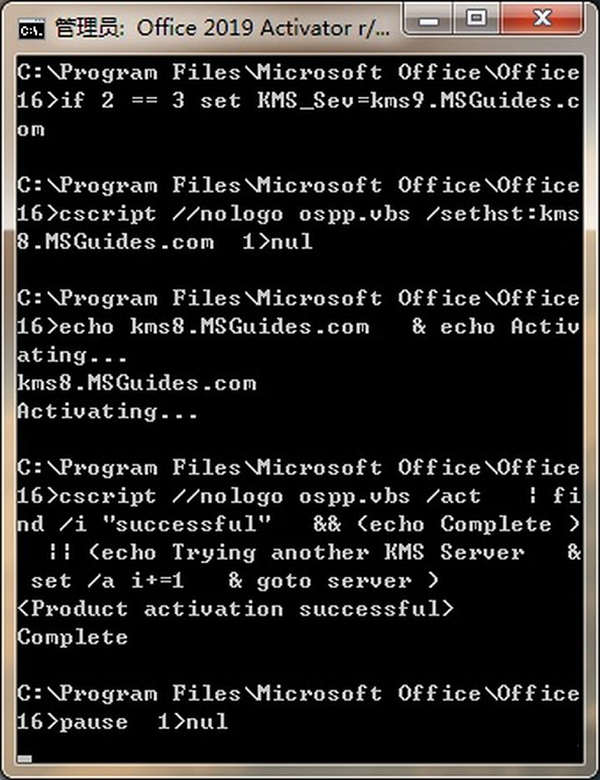
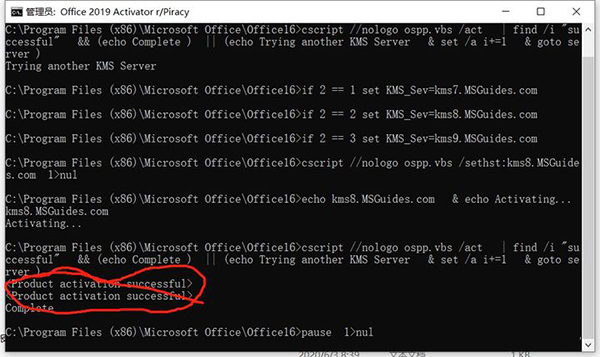
当出现以下结果,表明MS office 2019专业增强版 激活成功。
注意红色部分








整个蒸大闸蟹的做法窍门,大厨教你蒸大闸蟹

香菇蒸肉丸怎么做好吃,香菇蒸丸子的家常做法

蒸大闸蟹怎么做,蒸大闸蟹的做法大全

青蒸鳗鱼怎么做好吃,青鳗鱼做法


