当前所在位置: 首页>>Office教程

如何使用Office 2013激活工具?Office 2013破解方法介绍

发布时间:2025-10-19 16:36:08 本站作者 【 字体: 】 浏览:134 次

  Office 2013破解过程其实很简单,我们在教程将介绍Office 2013的安装过程和使用激活工具的方法,以此来破解Office,主要是需要用户安装正版的Office 2013才能完美破解,如果你没有用过Office激活工具,请看下文介绍。

  Office 2013安装过程:

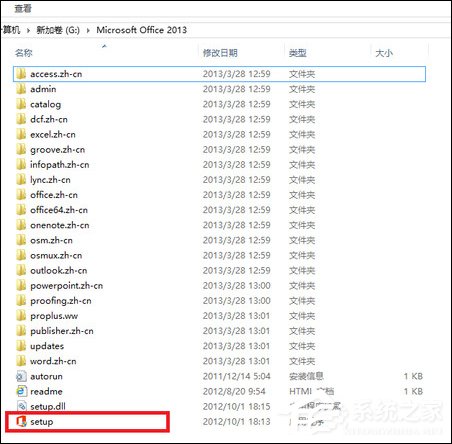
  1、下载Microsoft Office 2013安装包,并解压,在里面找Setup.exe,以管理员身份运行。

如何使用Office 2013激活工具?Office 2013破解方法介绍


如何使用Office 2013激活工具?Office 2013破解方法介绍


  2、勾选我接受此协议的条款,继续。


如何使用Office 2013激活工具?Office 2013破解方法介绍


如何使用Office 2013激活工具?Office 2013破解方法介绍


  3、在选择所需的安装 ,可以选择立即安装,也可以选择自定义,为了省事可以选择立即安装,在这里选择自定义。


如何使用Office 2013激活工具?Office 2013破解方法介绍


如何使用Office 2013激活工具?Office 2013破解方法介绍


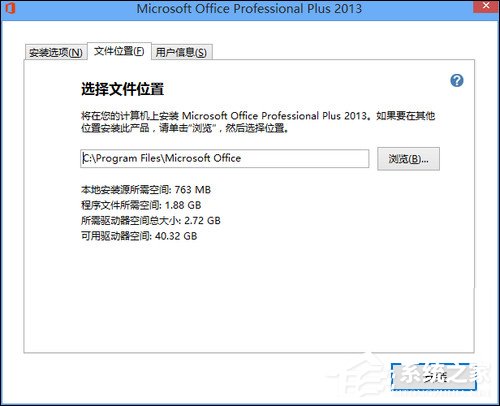
  4、在安装选项中,选择自己需要的功能安装,不需要的功能,在单击该功能会弹出下拉菜单可以选中不可用,文件位置,默认,C盘。


如何使用Office 2013激活工具?Office 2013破解方法介绍


如何使用Office 2013激活工具?Office 2013破解方法介绍


  5、点立即安装 ,等待一会儿,安装就完成。


如何使用Office 2013激活工具?Office 2013破解方法介绍


如何使用Office 2013激活工具?Office 2013破解方法介绍


如何使用Office 2013激活工具?Office 2013破解方法介绍


  6、打开Microsoft Word 2013,在文件——账户 有需要激活的信息。


如何使用Office 2013激活工具?Office 2013破解方法介绍


  Office 2013破解过程介绍:

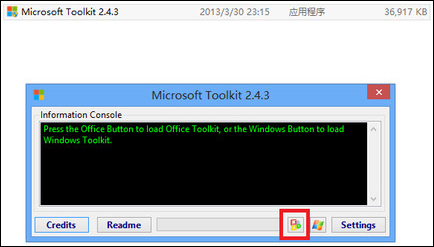
  1、下载Office 2013激活工具,解压,并打开。


如何使用Office 2013激活工具?Office 2013破解方法介绍


如何使用Office 2013激活工具?Office 2013破解方法介绍


  2、在打开的界面中单击那个Word图标。


如何使用Office 2013激活工具?Office 2013破解方法介绍


  3、在弹出的对话框里 ,选择Activation选项卡,点一下Activate。


如何使用Office 2013激活工具?Office 2013破解方法介绍


  4、等界面出现Product Activation Successful,激活成功。


如何使用Office 2013激活工具?Office 2013破解方法介绍


  5、打开Microsoft Word 2013,在文件——账户 有“激活的产品”信息。


如何使用Office 2013激活工具?Office 2013破解方法介绍


  以上内容便是Office 2013的安装方法和破解过程,操作之前,请用户关闭杀毒软件,运行激活工具的时候,使用“以管理员的身份运行该程序”。


上一篇:Office2010密钥过期或是产品激活失败怎么办?

下一篇:office 2007停止更新怎么办?office 2007停止服务解决方法

最新发布
excel如何弄进度条

excel如何弄进度条

excel如何弄进度条
在日常的数据管理和项目跟踪中,我们常常需要一种直观的方式来呈现进度。如果我问你excel如何弄进度条,你可能立刻会想到那些直观的、能动态反映完成情况的条形图。没错,在Excel中实现进度条并不复杂,它主要依赖于一个强大而实用的功能——条件格式中的数据条。这不仅仅是简单...
excel如何快速插入表格

excel如何快速插入表格

excel如何快速插入表格
在日常工作中,我们常常需要处理大量数据,而将一堆凌乱的数据整理成一个规范、美观且功能强大的表格,是提升效率的关键一步。您是否曾面对一堆数字和文字发愁,不知如何快速将它们组织起来?今天,我们就来深入探讨一下,在电子表格软件中,究竟有哪些方法可以让我们迅速插入并...
Excel如何取消A4

Excel如何取消A4

Excel如何取消A4
在日常办公或数据处理中,我们经常需要将Excel表格打印出来。有时,我们会发现表格被默认或无意中设置成了A4纸张大小,但这可能并不符合我们的实际需求,比如需要打印成更宽的信纸尺寸,或者仅仅是在屏幕上浏览而不希望受页面布局的虚线分隔干扰。这时,“Excel如何取消A4”就成...
为什么word两边分页显示一半

为什么word两边分页显示一半

为什么word两边分页显示一半
为什么word两边分页显示一半在使用Microsoft Word进行文档排版时,用户常常会遇到一个常见问题:文档的左右两边分页显示一半。这种现象虽然看似简单,但背后却涉及排版逻辑、页面设置、段落格式等多个层面的复杂因素。本文将深入分析为什么会出现这种情况,并探讨其背后的原理,帮助用户更好地理解与解决。一、页面设置与分...