

安装office被提示错误1935怎么解决?
发布时间:2025-08-08 15:09:17 本站作者 【 字体:大 中 小 】 浏览:374 次
当你在安装Office或独立的Office产品的收,出现了1935的相关报错,如下图:报错信息为:错误1935,在组件安装过程中发生错误。最终Office安装失败,那么你要如何解决呢?有几种处理方法,你都可以试试看。
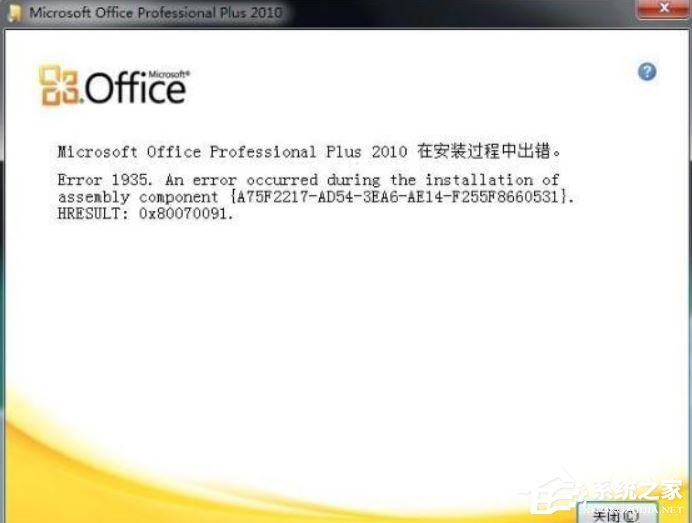
造成Error 1935安装报错的原因有很多:
主要的一个原因是Microsoft .NET Framework组件损坏。由于Office(MSI)安装需要依靠.NET可编程组件的支持。这个报错也可能是由Windows Installer(msiexec.exe)和Windows Search(SearchIndexer.exe)或程序集文件复制过程中与另一个模块之间存在干扰引起的。当你应用其他Office更新时,也可能会出现此问题。
另外一种情形:Office的msi安装文件尝试在计算机上安装许多策略文件。当注册表处理时出现泄漏,会导致出现资源不足的异常。因此,Office安装失败。
如果Windows Installer安装程序遇到对不再存在的驱动器或不包含可读介质的可移动介质设备的引用,则可能会发生此问题。例如,当Windows Installer遇到对空DVD或CD驱动器的引用时,可能会发生此问题。
尝试更换安装包,问题未能解决。也可以按照下面几种方案处理:
1、卸载干净系统内的office软件
下载并安装微软专用卸载工具:如windows installer clean up setup。双击运行,选择所有“Microsoft office”开头的项目,点击下方的“Remove”删除。同时清理并删除安装过office的目录。
2、检查并安装.net注册
检查一下电脑是否有安装.net组件,如果没有可下载和安装微软的.Net Framework组件解决此问题。office版本越高,需要的.net版本就越高,看需要下载相关的版本,正常可以安装.net4.0(前往下载)
3、修改注册表
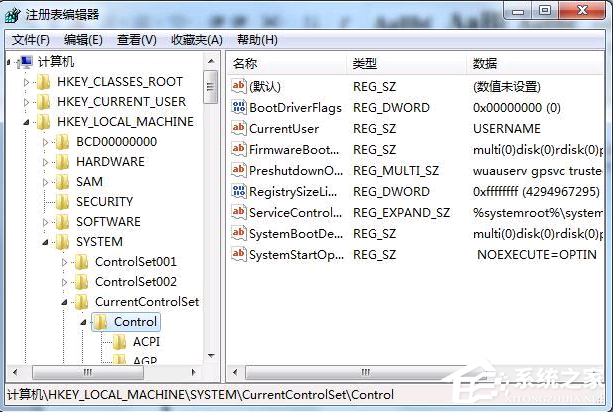
快捷键“Win+r”,打开运行窗口,输入“regedit”打开注册表管理器,
在注册表中找到路径“HKEY_LOCAL_MACHINE \System\ CurrentControlSet\”,然后在注册表的右边右键新增一个DWORD(32位)值,名字改成RegistrySizeLimit。双击RegistrySizeLimit, (REG_DWORD类型的) 的值改为 FFFFFFFF (10进制就是 4294967295)。
4、停止Windows搜索服务,然后安装Office
要停止Windows搜索服务,请按照下列步骤操作:
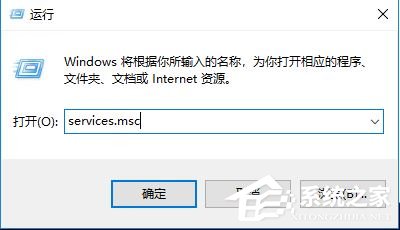
1)按Windows + R键打开“开始”窗口。在框中键入 services.msc,然后按Enter键(或单击“确定”)。
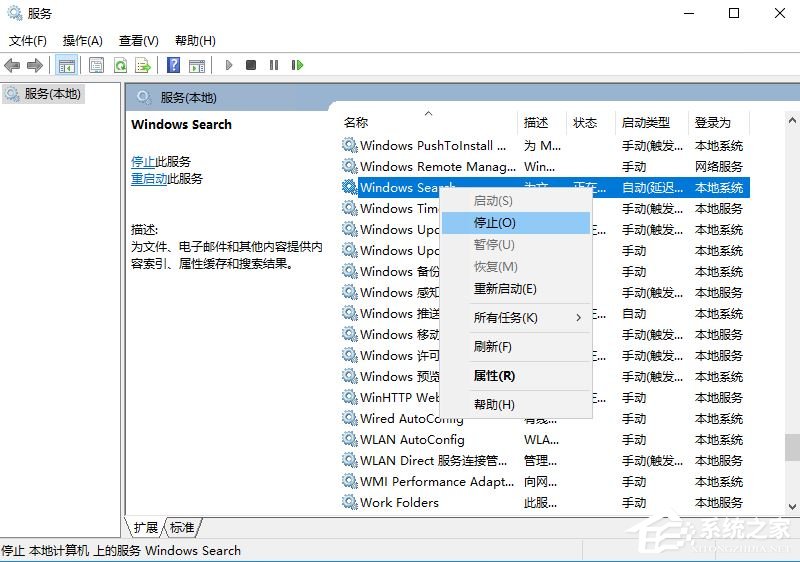
2)在服务列表中,右键单击Windows Search (Windows搜索),然后单击 停止。
3)通过使用Windows更新安装所有可用的更新。然后重新安装Office。(前往下载安装Office 2010简体中文版),提醒:要下载网盘地址哦!








整个蒸大闸蟹的做法窍门,大厨教你蒸大闸蟹

香菇蒸肉丸怎么做好吃,香菇蒸丸子的家常做法

蒸大闸蟹怎么做,蒸大闸蟹的做法大全

青蒸鳗鱼怎么做好吃,青鳗鱼做法


