

Office2010制作PPT撕裂文字效果的方法
发布时间:2025-08-03 14:35:53 本站作者 【 字体:大 中 小 】 浏览:279 次
通常大家在制作PPT课件的时候,都会选择一些特殊的个性化字体效果,这样就能简单有效的吸引人们的注意力。而在那么多的个性化字体当中,撕裂字尤为特殊,能够带给人们一种震撼的效果。下面,小编就要来跟大家分享一下Office2010制作PPT撕裂文字效果的方法。
方法步骤
1、打开Office2010 PPT,插入文本框,调整字体;

2、复制文本框,并粘贴为图片,拉伸调整到合适大小;
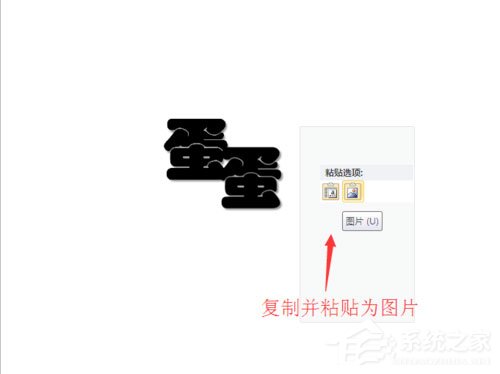

3、插入任意多边形(或者使用规则图形,那样更容易制作,如篇头的“字”),绘制裂痕,设置多边形形状、轮廓填充色为背景色。然后将多边形和字体图片组合(或按住Ctrl同时选住两张图,复制》》粘贴为图片),使之成为一张图片;

4、同样,画出与之互补的多边形,制作出字体另一半;

5、把上面制作的字体的两部分的空白部分设为透明,就可以拼接(不会被遮挡)了。可以旋转某一半字体,效果更佳。最后组合为一张图就可以了。


热门推荐






最新发布

整个蒸大闸蟹的做法窍门,大厨教你蒸大闸蟹

大闸蟹作为秋季美食中的佼佼者,肉质鲜嫩、味道鲜美,深受广大食客的喜爱。要想蒸出美味的大闸蟹并非易事,其中蕴含着诸多窍门。今天,就跟随大厨的脚步,一起探寻整个蒸大闸蟹的做法窍门。挑选大闸蟹是关键。优质的大闸蟹蟹壳颜色青中带亮,蟹肚洁白如玉,蟹脚坚硬有力,且绒毛丛生。用手掂量,感觉沉甸甸的,这样的大闸蟹...
香菇蒸肉丸怎么做好吃,香菇蒸丸子的家常做法

香菇蒸肉丸是一道极具家常风味的美食,它将鲜嫩的肉丸与鲜香的香菇巧妙结合,口感丰富,营养均衡。这道菜不仅制作过程相对简单,而且味道鲜美,深受大众喜爱。无论是家庭聚餐还是日常用餐,香菇蒸肉丸都是一道能让人食欲大增的佳肴。下面就为大家详细介绍香菇蒸丸子的家常做法,让你轻松在家做出美味的香菇蒸肉丸。准备好所...
蒸大闸蟹怎么做,蒸大闸蟹的做法大全

蒸大闸蟹,这道看似简单的美食烹饪方式,实则蕴含着诸多技巧与门道。大闸蟹作为秋季的时令佳肴,以其鲜美的肉质、浓郁的蟹香,深受广大食客的喜爱。要想将大闸蟹蒸出最佳的口感和风味,并非一件易事。从挑选新鲜的大闸蟹,到准备蒸制的器具,再到掌握合适的火候和时间,每一个环节都至关重要。接下来,就让我们一起深入探究...
青蒸鳗鱼怎么做好吃,青鳗鱼做法

鳗鱼,肉质鲜嫩,营养丰富,是许多人餐桌上的美味佳肴。而清蒸鳗鱼这道菜,更是以其清淡鲜美、原汁原味的特点深受大众喜爱。要想做出好吃的清蒸鳗鱼,不仅要选对鳗鱼,掌握好烹饪的步骤和技巧也至关重要。挑选鳗鱼是关键的第一步。新鲜的鳗鱼是做出美味清蒸鳗鱼的基础。在挑选鳗鱼时,要选择鱼体柔软且无异味的。新鲜鳗鱼的...


