

在Office中如何关闭自动拼写检查和自动语法检查?
发布时间:2025-08-01 15:32:12 本站作者 【 字体:大 中 小 】 浏览:268 次
Office办公软件中默认开启了自动拼写检查和自动语法检查,对于使用英语的用户来说,这可能会比较有用。但对于使用中文的用户来说,各种红线波浪使版面混乱,搞得文档里都是红线和绿线。那如何关闭自动拼写检查和自动语法检查呢?下面就由小编和大家说一下在Office中关闭自动拼写检查和自动语法检查的方法。
方法如下:
1、Word 2010:打开程序分别单击“文件”,“选项”,“校对”清除键入时检查拼写复选框,清除键入时标记语法复选框,清除键入时检查语法复选框,然后点击确定。(图1)

2、Outlook 2010:打开程序分别单击“文件”,“选项”,“邮件”,“拼写检查和自动更正”,清除键入时检查拼写复选框,清除键入时检查语法复选框,然后点击确定。(图2)

3、PowerPoint 2010:打开程序分别单击“文件”,“选项”,“校对”,清除隐藏拼写错误复选框。清除键入时检查拼写复选框。然后点击确定。(图3)

4、Word 2007:打开程序分别单击“office徽标”,“word选项”(图-4)“校对“右侧清除键入时检查拼写复选框,清除键入时标记语法错误复选框。然后点击确定。(图-5)


5、Outlook 2007:打开程序分别单击”工具“” 选项“(图-6)单击“拼写检查” 选项卡再单击“拼写检查和自动更正”清除键入时检查拼写复选框,清除键入时标记语法错误复选框。然后点击确定。(图-7)


6、PowerPoint 2007:打开程序分别单击“office徽标”,“PowerPoint选项”,“校对”,右侧清除键入时检查拼写复选框(图-8)然后点击确定。

7、InfoPath 2007、OneNote 2007等打开程序分别单击工具,菜单上单击选项,然后单击 拼写检查和样式选项卡。清除隐藏拼写错误复选框,清除键入时检查拼写复选框。然后点击确定。
8、Word 2003:打开程序分别单击工具,菜单上单击选项,再单击拼写和语法,清除键入时检查拼写复选框,清除键入时检查语法复选框(图-9)然后点击确定。

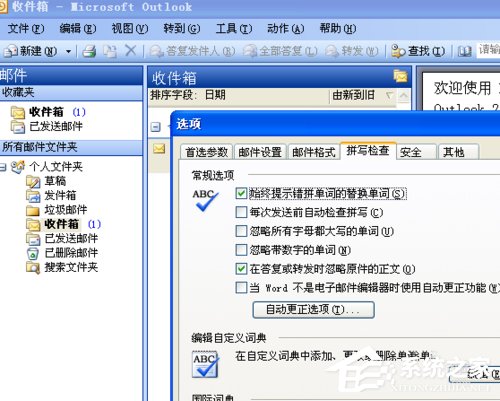
9、Outlook 2003:打开程序分别单击工具,菜单上单击选项,再单击拼写检查,清除每次发送前自动检查拼写。(图-10)然后点击确定。
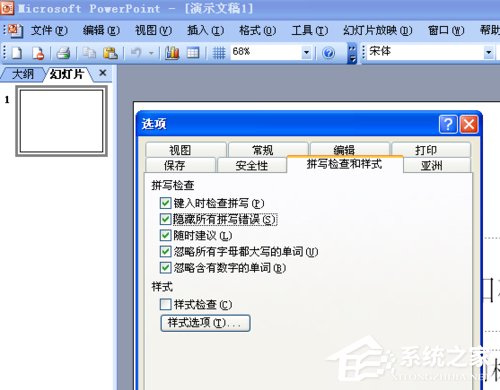
10、PowerPoint 2003:打开程序分别单击工具,菜单上单击选项,再单击拼写检查和样式,清除隐藏所有拼写错误复选框。清除键入时检查拼写复选框。(图-11)然后点击确定。
关于在Office中关闭自动拼写检查和自动语法检查的方法就给大家详细介绍到这里了;如有不需要自动拼写检查功能的,可以将它关闭,不知道怎么关闭的上述有方法,可以按照上述方法去关闭。








整个蒸大闸蟹的做法窍门,大厨教你蒸大闸蟹

香菇蒸肉丸怎么做好吃,香菇蒸丸子的家常做法

蒸大闸蟹怎么做,蒸大闸蟹的做法大全

青蒸鳗鱼怎么做好吃,青鳗鱼做法


