

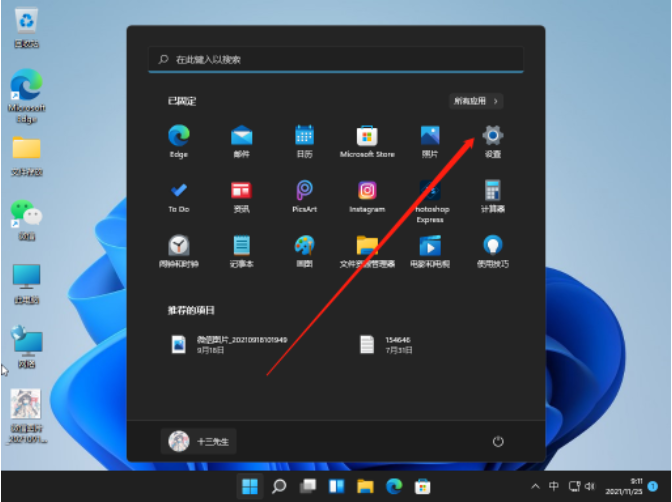
Win11无法更改下载位置的解决方法

  方法一

  建议在任务栏搜索框输入 cmd 鼠标右击命令提示符,选择以管理员身份运行,输入:

  reg add “HKEY_CURRENT_USER\SOFTWARE\Microsoft\Windows\CurrentVersion\Explorer\Shell Folders” /t reg_sz /v “{374DE290-123F-4565-9164-39C4925E467B}” /d “%USERPROFILE%\Downloads”

  按下回车键(键盘上的Enter按键)

  【若是出现“值 {374DE290-123F-4565-9164-39C4925E467B} 已存在,要覆盖吗(Yes/No)?”,

  继续输入

  y

  按下回车键(键盘上的Enter按键)】

  然后继续输入

  reg add “HKEY_CURRENT_USER\SOFTWARE\Microsoft\Windows\CurrentVersion\Explorer\User Shell Folders” /t reg_sz /v “{374DE290-123F-4565-9164-39C4925E467B}” /d “%USERPROFILE%\Downloads”

  按下回车键(键盘上的Enter按键)

  【若是出现“值 {374DE290-123F-4565-9164-39C4925E467B} 已存在,要覆盖吗(Yes/No)?”,

  继续输入

  y

  按下回车键(键盘上的Enter按键)】

  然后继续输入

  reg add “HKEY_CURRENT_USER\SOFTWARE\Microsoft\Windows\CurrentVersion\Explorer\User Shell Folders” /t reg_sz /v “{7D83EE9B-2244-4E70-B1F5-5393042AF1E4}” /d “%USERPROFILE%\Downloads”

  按下回车键(键盘上的Enter按键)

  【若是出现“值 {7D83EE9B-2244-4E70-B1F5-5393042AF1E4} 已存在,要覆盖吗(Yes/No)?”,

  继续输入

  y

  按下回车键(键盘上的Enter按键)】

  重启电脑,看下是否恢复正常。

  方法二

  可以尝试重装系统。

  推荐下载: Windows11 23H2 64位 中文家庭版

  目前很多新电脑不管是台式机还是笔记本电脑预装的都是Win11家庭版,Win11家庭版是可以满足用户日常使用需求的精品系统。系统采用微软官方最新 Windows 11 23H2 22631.3007 家庭版进行优化,离线制作安全无毒,保留 Edge 浏览器,保留大部分功能,自动跳过硬件检测,完美支持新老机型,安装好后系统分区占用 12.6 GB。Windows 11 23H2 家庭版和专业版都获得 24 个月的支持。


Win11更改下载位置后恢复不了怎么办
大家都在看

最新版Office 2024破解版一键安装永久使用,可密钥永久激活

最新版Office 2024破解版一键安装永久使用,可密钥永久激活

来了,Office 2024 LTSC版下载、安装、激活全教程

来了,Office 2024 LTSC版下载、安装、激活全教程

Office2024正式版 KMS激活(无需激活工具),office2024激活方法

Office2024正式版 KMS激活(无需激活工具),office2024激活方法

Office2024密钥被分享出来,直接Office 2024永久激活码!次数1万次,人多数量有限!

Office2024密钥被分享出来,直接Office 2024永久激活码!次数1万次,人多数量有限!

office 2024专业增强版密钥 永久激活码key, 无需激活工具

office 2024专业增强版密钥 永久激活码key, 无需激活工具

Office2024官方自动激活安装教程+激活密钥(Win+Mac) Office 2024

Office2024官方自动激活安装教程+激活密钥(Win+Mac) Office 2024

2024更新office永久激活密钥,Office2024各版本密钥激活码汇总

2024更新office永久激活密钥,Office2024各版本密钥激活码汇总

2024最新Office产品密钥激活密钥

2024最新Office产品密钥激活密钥

PPT带尾巴的箭头怎么弄?PPT箭头尾部变弯曲的绘制方法

PPT带尾巴的箭头怎么弄?PPT箭头尾部变弯曲的绘制方法

PPT如何让图片逐渐放大?PPT图片逐渐放大的设置方法


  点击【动画】-【添加动画】-【进入:淡化】。


  继续添加动画-【其他动作路径】-【对角线向右下】。


  调整红色圆点的位置-点击动画窗格-双击动画-平滑开始和结束为0-与上一动画同时-持续时间6秒。


  继续添加动画-强调:放大缩小-与上一动画同时-持续时间6秒。


  双击动画-放大尺寸为200%。


  继续添加动画-退出:淡化-与上一动画同时-持续时间0.5秒-延迟5.5秒。


  点击右下角的预览,就可以看到动画效果了。


PPT图片逐渐放大的设置方法


  点击【动画】-【添加动画】-【进入:淡化】。


  继续添加动画-【其他动作路径】-【对角线向右下】。


  调整红色圆点的位置-点击动画窗格-双击动画-平滑开始和结束为0-与上一动画同时-持续时间6秒。


  继续添加动画-强调:放大缩小-与上一动画同时-持续时间6秒。


  双击动画-放大尺寸为200%。


  继续添加动画-退出:淡化-与上一动画同时-持续时间0.5秒-延迟5.5秒。


  点击右下角的预览,就可以看到动画效果了。


PPT图片逐渐放大的设置方法