兼容性

  Win10:作为目前最广泛使用的操作系统之一,凭借其庞大的用户基数和悠久的历史,已经建立了庞大的游戏兼容性数据库。无论是经典老游戏还是最新的大作,Win10通常都能提供出色的兼容性和稳定性。遇到不兼容的情况,还可通过兼容性模式、虚拟机等方式解决。

  Win11:随着新系统的推出,越来越多的游戏开发者开始针对Win11进行优化,确保新游戏在该系统上能够发挥出最佳性能7。但Win11仍然存在一些兼容性问题,如近期Win11的24H2版本在运行《流放之路2》时出现CPU占用100%的情况。

  性能表现

  Win10:在硬件要求门槛上相对较低,开机后的启动项服务进程相比Win11内存占用更小。如果电脑配置较低,例如内存容量不足8G,使用Win10运行游戏可能会更流畅。对于升级RTX40系显卡的玩家,在Win10下需注意在GPU设置中打开“硬件加速GPU计划”选项,才能在支持DLSS3的游戏中开启“帧生成”获得帧数提升。

  Win11:在内存管理、CPU调度以及图形渲染方面进行了优化,这些改进有助于减少游戏运行时的卡顿和延迟。同时,Win11默认开启“硬件加速GPU计划”3。有测试表明,在大多数游戏上Win11的表现比Win10要好,帧数略高一些,但硬件占用也高一些。

  功能特性

  Win10:功能相对传统和成熟,没有太多特别针对游戏的新功能。

  Win11:带来了DirectStorage、AutoHDR、DirectX 12 Ultimate等诸多改进。DirectStorage可以显著减少游戏的加载时间,Auto HDR能让不支持HDR的游戏也能获得更好的色彩表现,DirectX 12 Ultimate则提供了更先进的图形技术支持。

  如果电脑配置较高,且更追求新游戏的体验和新功能特性,Win11是不错的选择;如果电脑配置一般,或者更看重系统的稳定性和对老游戏的兼容性,Win10可能更适合。

  系统推荐下载一:Windows10 64位 游戏定制优化版

  该系统是专门为满足游戏玩家需求打造的系统,为大型游戏做了专业的优化,性能大幅度提升,游戏玩家的游戏体验感更好。适合那些希望最大化利用自己硬件性能、享受最佳游戏环境的玩家。
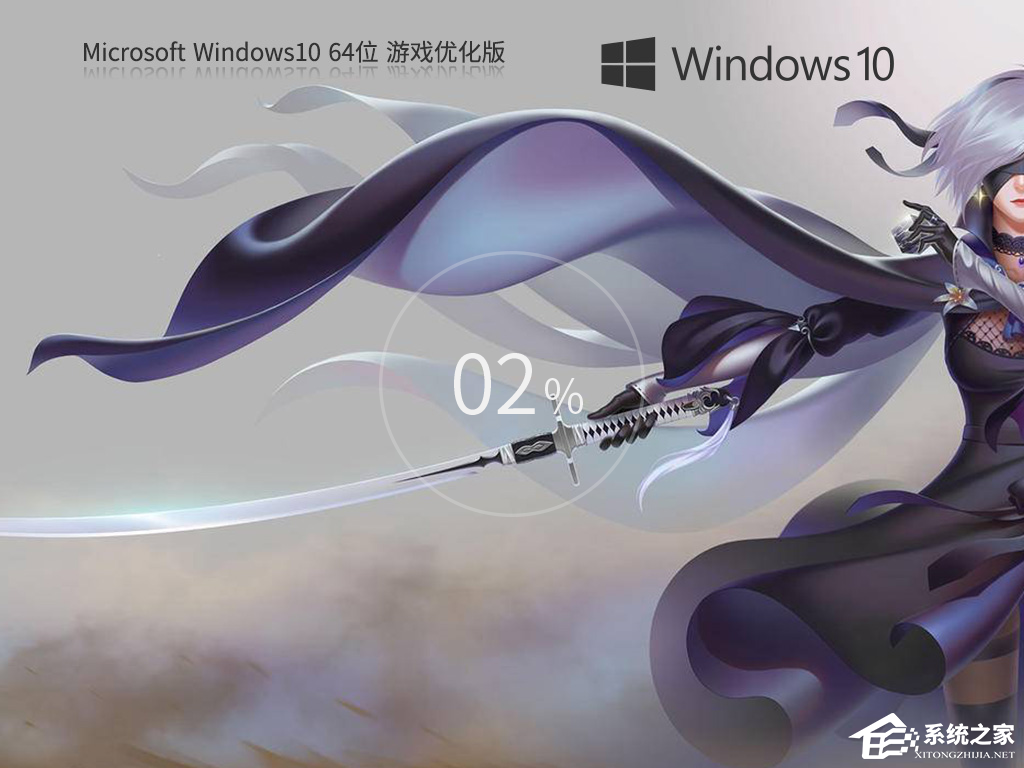

Win11与Win10系统哪个更适合玩游戏

大家都在看

最新版Office 2024破解版一键安装永久使用,可密钥永久激活

最新版Office 2024破解版一键安装永久使用,可密钥永久激活

来了,Office 2024 LTSC版下载、安装、激活全教程

来了,Office 2024 LTSC版下载、安装、激活全教程

Office2024正式版 KMS激活(无需激活工具),office2024激活方法

Office2024正式版 KMS激活(无需激活工具),office2024激活方法

Office2024密钥被分享出来,直接Office 2024永久激活码!次数1万次,人多数量有限!

Office2024密钥被分享出来,直接Office 2024永久激活码!次数1万次,人多数量有限!

office 2024专业增强版密钥 永久激活码key, 无需激活工具

office 2024专业增强版密钥 永久激活码key, 无需激活工具

Office2024官方自动激活安装教程+激活密钥(Win+Mac) Office 2024

Office2024官方自动激活安装教程+激活密钥(Win+Mac) Office 2024

2024更新office永久激活密钥,Office2024各版本密钥激活码汇总

2024更新office永久激活密钥,Office2024各版本密钥激活码汇总

2024最新Office产品密钥激活密钥

2024最新Office产品密钥激活密钥

PPT带尾巴的箭头怎么弄?PPT箭头尾部变弯曲的绘制方法

PPT带尾巴的箭头怎么弄?PPT箭头尾部变弯曲的绘制方法

PPT如何让图片逐渐放大?PPT图片逐渐放大的设置方法


  点击【动画】-【添加动画】-【进入:淡化】。


  继续添加动画-【其他动作路径】-【对角线向右下】。


  调整红色圆点的位置-点击动画窗格-双击动画-平滑开始和结束为0-与上一动画同时-持续时间6秒。


  继续添加动画-强调:放大缩小-与上一动画同时-持续时间6秒。


  双击动画-放大尺寸为200%。


  继续添加动画-退出:淡化-与上一动画同时-持续时间0.5秒-延迟5.5秒。


  点击右下角的预览,就可以看到动画效果了。


PPT图片逐渐放大的设置方法


  点击【动画】-【添加动画】-【进入:淡化】。


  继续添加动画-【其他动作路径】-【对角线向右下】。


  调整红色圆点的位置-点击动画窗格-双击动画-平滑开始和结束为0-与上一动画同时-持续时间6秒。


  继续添加动画-强调:放大缩小-与上一动画同时-持续时间6秒。


  双击动画-放大尺寸为200%。


  继续添加动画-退出:淡化-与上一动画同时-持续时间0.5秒-延迟5.5秒。


  点击右下角的预览,就可以看到动画效果了。


PPT图片逐渐放大的设置方法